วิธีสร้างภาพแนวคิดสถาปัตยกรรมอย่างรวดเร็วทำอย่างไร?
เรียนรู้วิธีใช้ ReRoom เพื่อสร้างภาพแนวคิดสถาปัตยกรรมได้อย่างรวดเร็ว ตั้งแต่ทัศนียภาพภายนอก ไปจนถึงแผนภาพแอกโซโนเมตริกแบบแยกชิ้นส่วน (exploded axonometric) และรายละเอียดส่วนหน้าอาคาร (facade)

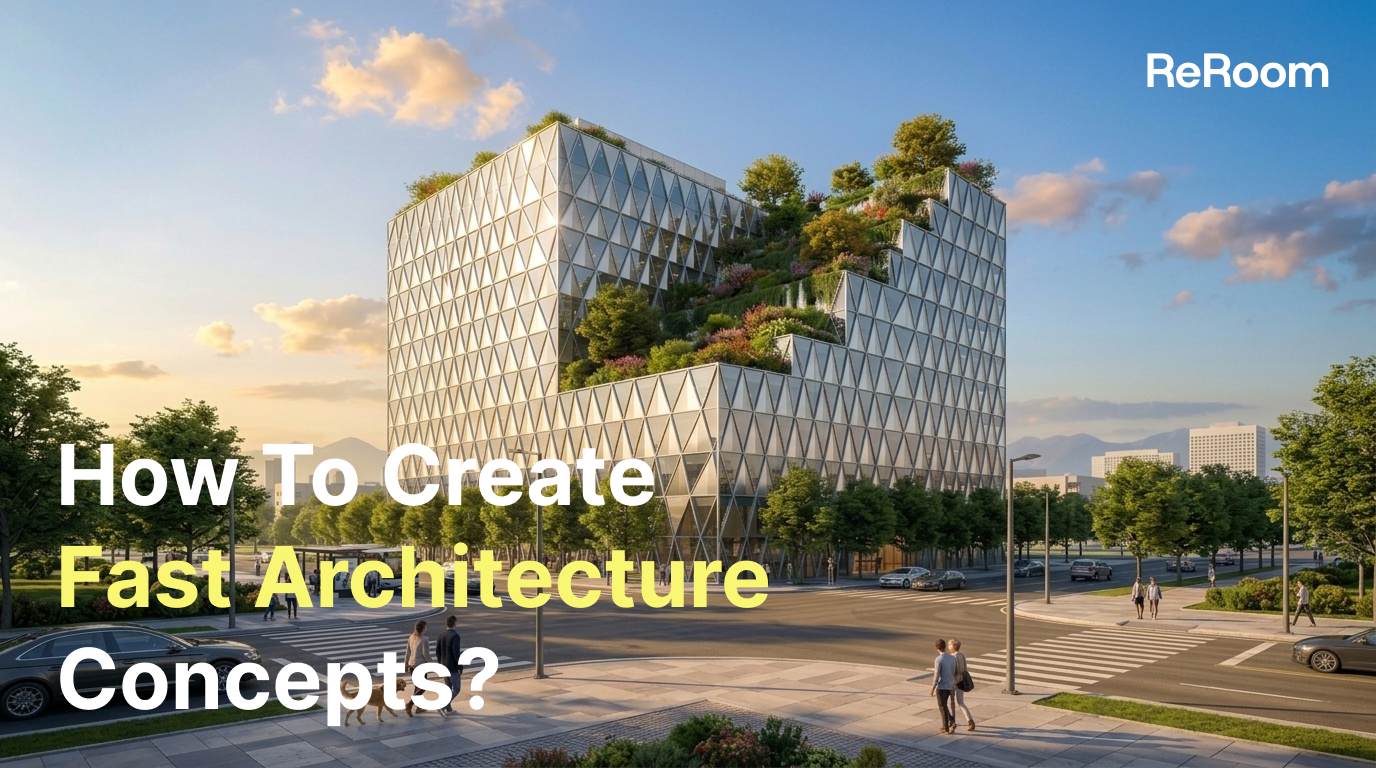
เหตุผลที่เราสร้างเวิร์กโฟลว์นี้ขึ้นมา
ในการออกแบบสถาปัตยกรรมระยะเริ่มต้น ทีมงานมักจำเป็นต้องสร้างภาพวิชวลหลากหลายประเภทไปพร้อมๆ กัน ไม่ว่าจะเป็นทัศนียภาพภายนอก รูปตัดและรูปด้าน (section elevation) แผนภาพแบบแยกชิ้นส่วน (exploded diagram) ภาพกราฟิกวิเคราะห์สิ่งแวดล้อม และภาพโคลสอัปรายละเอียดส่วนหน้าอาคาร ซึ่งโดยทั่วไปมักต้องทำแยกเวิร์กโฟลว์และใช้ซอฟต์แวร์ที่แตกต่างกันออกไป
เราต้องการลดความซับซ้อนของกระบวนการนี้ภายใน ReRoom แทนที่จะมองว่าแต่ละภาพเป็นงานที่แยกขาดจากกัน เราจึงเริ่มสร้างเวิร์กโฟลว์ที่ช่วยให้นักออกแบบสามารถสำรวจแนวคิดทางสถาปัตยกรรมได้อย่างรวดเร็วผ่านภาพวิชวลที่สร้างขึ้นด้วย AI
ในบทช่วยสอนนี้ เราจะพาคุณไปดูขั้นตอนการใช้ ReRoom เพื่อสร้างชุดภาพแนวคิดสถาปัตยกรรมแบบครบวงจรจากไอเดียเริ่มต้นเพียงจุดเดียว
ขั้นตอนที่ 1 — เข้าสู่ระบบและเริ่มต้นโปรเจกต์ใหม่
ขั้นแรก ให้เข้าสู่ระบบ ReRoom และสร้างโปรเจกต์ใหม่จากหน้าหลัก
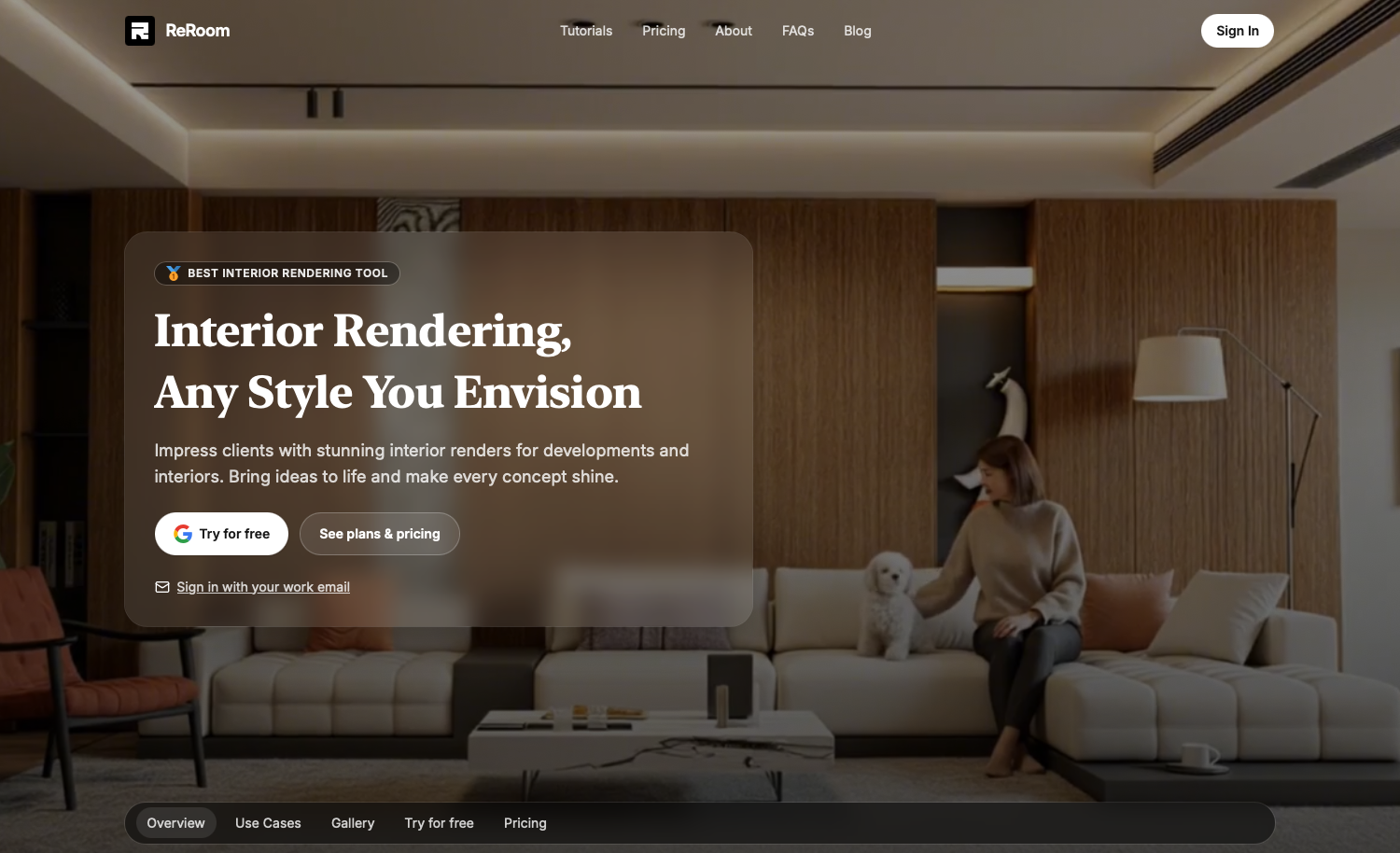 ภาพที่ 01. หน้าหลัก ReRoom และการตั้งค่าโปรเจกต์
หลังจากเข้าสู่วิพากษ์การทำงาน (workspace) แล้ว ให้อัปโหลดภาพอ้างอิงหรือภาพสเก็ตช์สถาปัตยกรรมของคุณ ซึ่งอาจเป็นการศึกษาแมสซิ่ง (massing study) ไฟล์ส่งออกจาก CAD แผนภาพเชิงแนวคิด หรือแม้กระทั่งภาพสเก็ตช์มือคร่าวๆ
โดยทั่วไปเราจะเริ่มต้นด้วยภาพที่เรียบง่ายแทนที่จะเป็นภาพเรนเดอร์ที่เสร็จสมบูรณ์แล้ว เนื่องจากแนวคิดในระยะเริ่มต้นจะทำงานได้ดีกว่าเมื่อโครงสร้างยังคงมีความยืดหยุ่น
ขั้นตอนที่ 2 — กำหนดค่าการสร้างภาพ
เมื่ออัปโหลดภาพเรียบร้อยแล้ว เราจะกำหนดค่าการสร้างภาพก่อนที่จะเริ่มเขียนพรอมต์
ภายใน ReRoom สิ่งที่เรามักจะปรับแต่ง ได้แก่:
- การเลือกโมเดล (Model selection)
- สัดส่วนภาพ (Image ratio)
สำหรับเวิร์กโฟลว์ด้านสถาปัตยกรรม เรามักจะเลือกสัดส่วนที่กว้างกว่า เช่น 16:9 หรือ 4:3 เนื่องจากสามารถเก็บและแสดงบริบทเชิงพื้นที่ได้มากกว่า
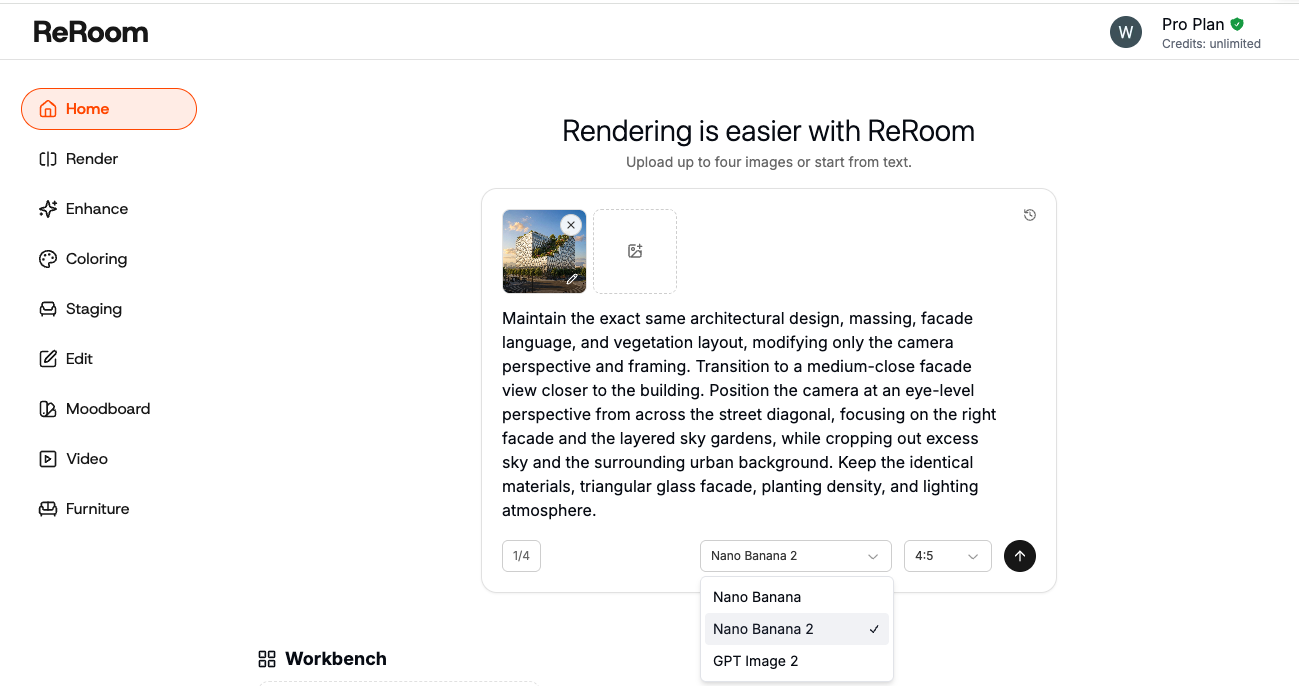 ภาพที่ 02. การตั้งค่าการสร้างภาพภายใน ReRoom
การเลือกโมเดลที่เหมาะสมยังส่งผลต่อผลลัพธ์อย่างมาก โมเดลบางตัวจะให้ภาพแนวคิดที่มีความนุ่มนวล ในขณะที่โมเดลอื่นๆ จะเน้นความสมจริงของวัสดุและรายละเอียดทางสถาปัตยกรรมเป็นหลัก
ขั้นตอนที่ 3 — สร้างภาพทัศนียภาพภายนอกของอาคาร
ภาพแรกที่เรามักจะสร้างคือทัศนียภาพภายนอกเพียงบางส่วน แทนที่จะเรนเดอร์ทั้งอาคารในทันที เราจะให้ความสำคัญกับบรรยากาศ สเกล และทิศทางของวัสดุก่อนเป็นอันดับแรก
Maintain the exact same architectural design, massing, facade language, and vegetation layout, modifying only the camera perspective and framing. Transition to a medium-close facade view closer to the building. Position the camera at an eye-level perspective from across the street diagonal, focusing on the right facade and the layered sky gardens, while cropping out excess sky and the surrounding urban background. Keep the identical materials, triangular glass facade, planting density, and lighting atmosphere.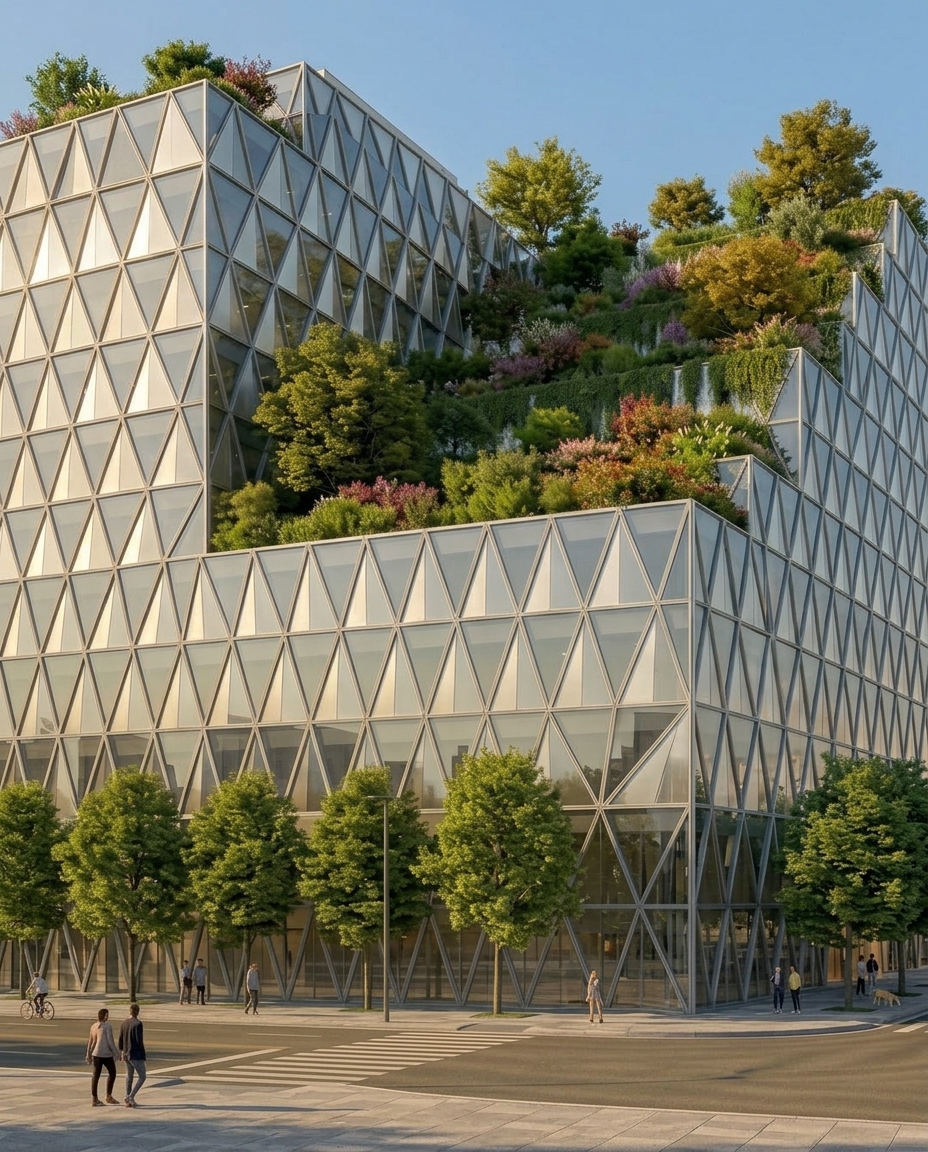
ภาพที่ 03. ทัศนียภาพภายนอกของอาคารที่สร้างด้วย ReRoom
สิ่งหนึ่งที่เราได้เรียนรู้คือ พรอมต์ที่มีคำสำคัญเกี่ยวกับสไตล์มากเกินไปมักจะทำลายความต่อเนื่องและความสอดคล้องของพื้นที่ ตอนนี้เราจึงใช้พรอมต์ที่สั้นลง และให้ความสำคัญกับโครงสร้างทางสถาปัตยกรรมมากกว่าเอฟเฟกต์ภาพ
ขั้นตอนที่ 4 — สร้างรูปตัดและรูปด้าน รวมทั้งทัศนียภาพภายใน
หลังจากสร้างมุมมองภายนอกแล้ว เราจะขยับไปที่รูปตัดและรูปด้าน (section elevations) ตลอดจนทัศนียภาพจากภายในสู่ภายนอก
ภาพเหล่านี้ช่วยให้เราตรวจสอบได้ว่าความสัมพันธ์เชิงพื้นที่ยังคงสมเหตุสมผลหรือไม่หลังจากผ่านการสร้างภาพแล้ว
architectural section elevation, interior spatial relationship, natural lighting, clean composition, realistic architectural rendering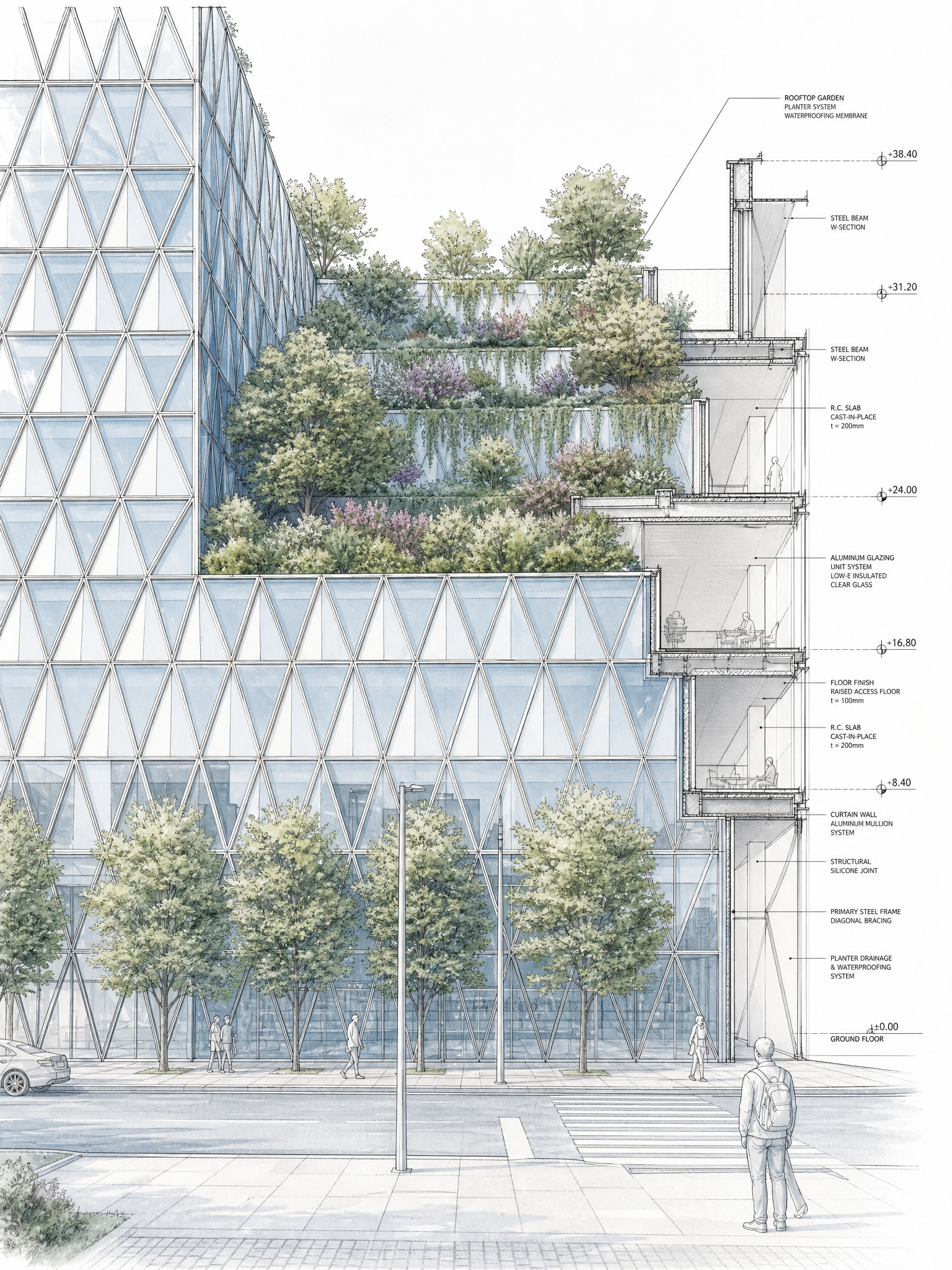 ภาพที่ 04. รูปตัดและรูปด้านสถาปัตยกรรม
สำหรับทัศนียภาพภายใน เรามักจะโฟกัสไปที่ช่องเปิด ทางสัญจร และการปฏิสัมพันธ์ของแสงธรรมชาติกับพื้นที่
interior view looking outward, architectural framing, warm natural light, realistic interior atmosphere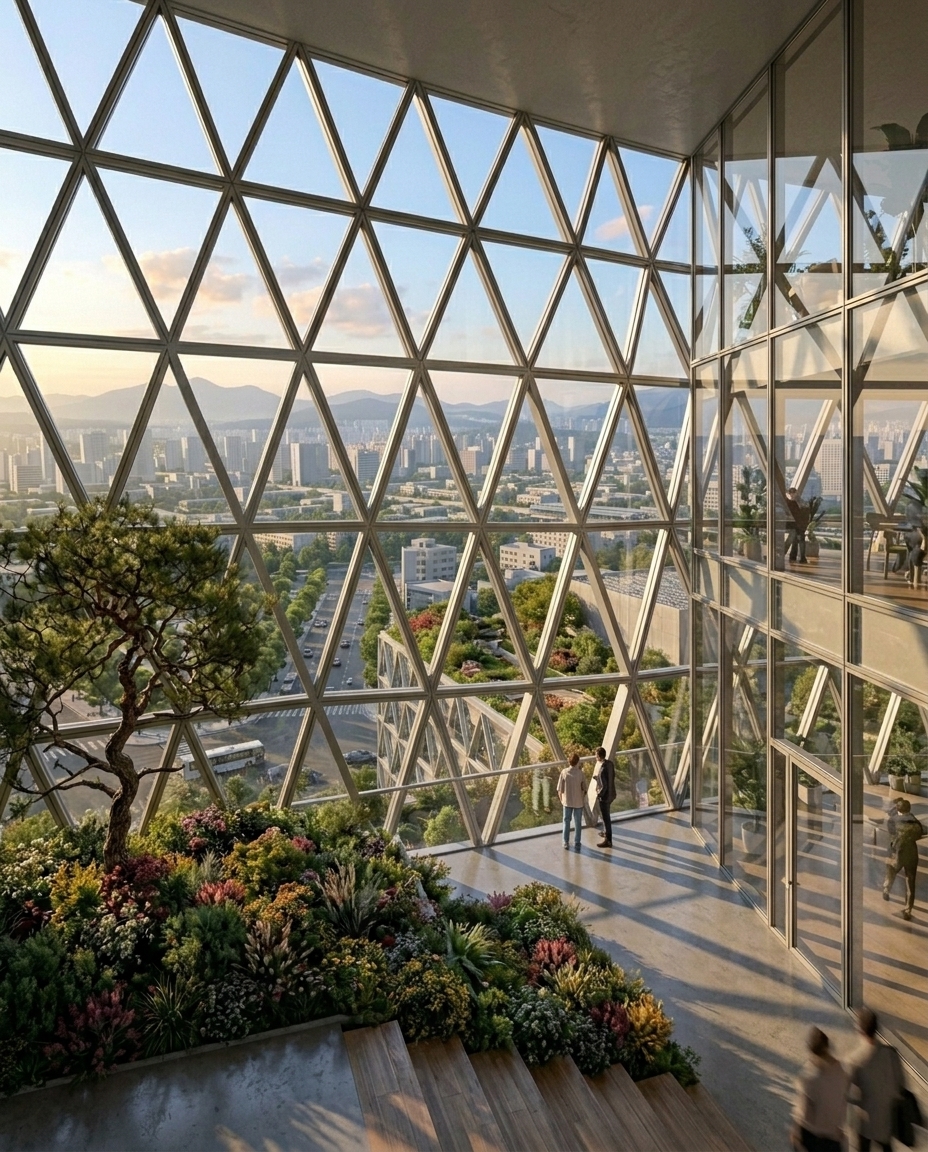 ภาพที่ 05. ทัศนียภาพจากภายในสู่ภายนอก
ในขั้นตอนนี้ เราจงใจลดพรอมต์กำหนดสไตล์ที่จัดจ้านลง เนื่องจากการรักษาตรรกะเชิงพื้นที่มักมีความสำคัญมากกว่าการสร้างภาพที่ดูหวือหวาเกินจริง
ขั้นตอนที่ 5 — สร้างแผนภาพและการศึกษารายละเอียด
ReRoom ยังสามารถใช้เพื่อสร้างแผนภาพสถาปัตยกรรมและกราฟิกสำหรับนำเสนอผลงานได้อีกด้วย
เวิร์กโฟลว์หนึ่งที่เราใช้บ่อยคือการวิเคราะห์แบบแอกโซโนเมตริกแยกชิ้นส่วน (exploded axonometric analysis) แทนที่จะต้องสร้างแต่ละเลเยอร์ขึ้นมาด้วยตนเอง AI จะช่วยเราจัดวางองค์ประกอบและลำดับชั้นของภาพได้อย่างรวดเร็ว
exploded axonometric architectural diagram, layered composition, clean architectural graphics, minimal presentation style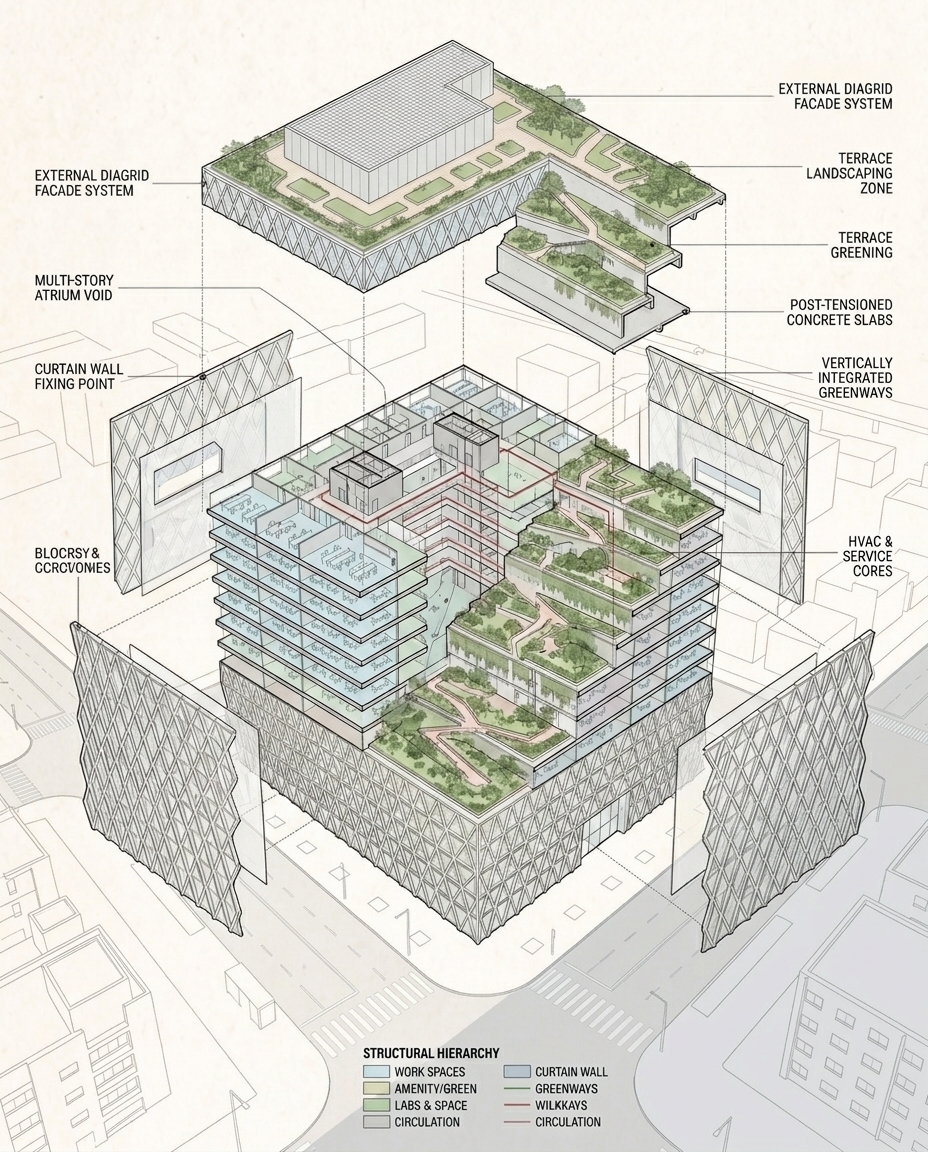 ภาพที่ 06. แผนภาพวิเคราะห์แอกโซโนเมตริกแบบแยกชิ้นส่วน
นอกจากนี้ เรายังทดลองใช้สไตล์ภาพประกอบสีน้ำในระหว่างการนำเสนอแนวคิดด้วย เพราะช่วยให้ลูกค้าโฟกัสกับแนวคิดของพื้นที่มากกว่าความสมบูรณ์แบบของวัสดุ
architectural watercolor illustration, soft color palette, hand-drawn architectural rendering, conceptual presentation style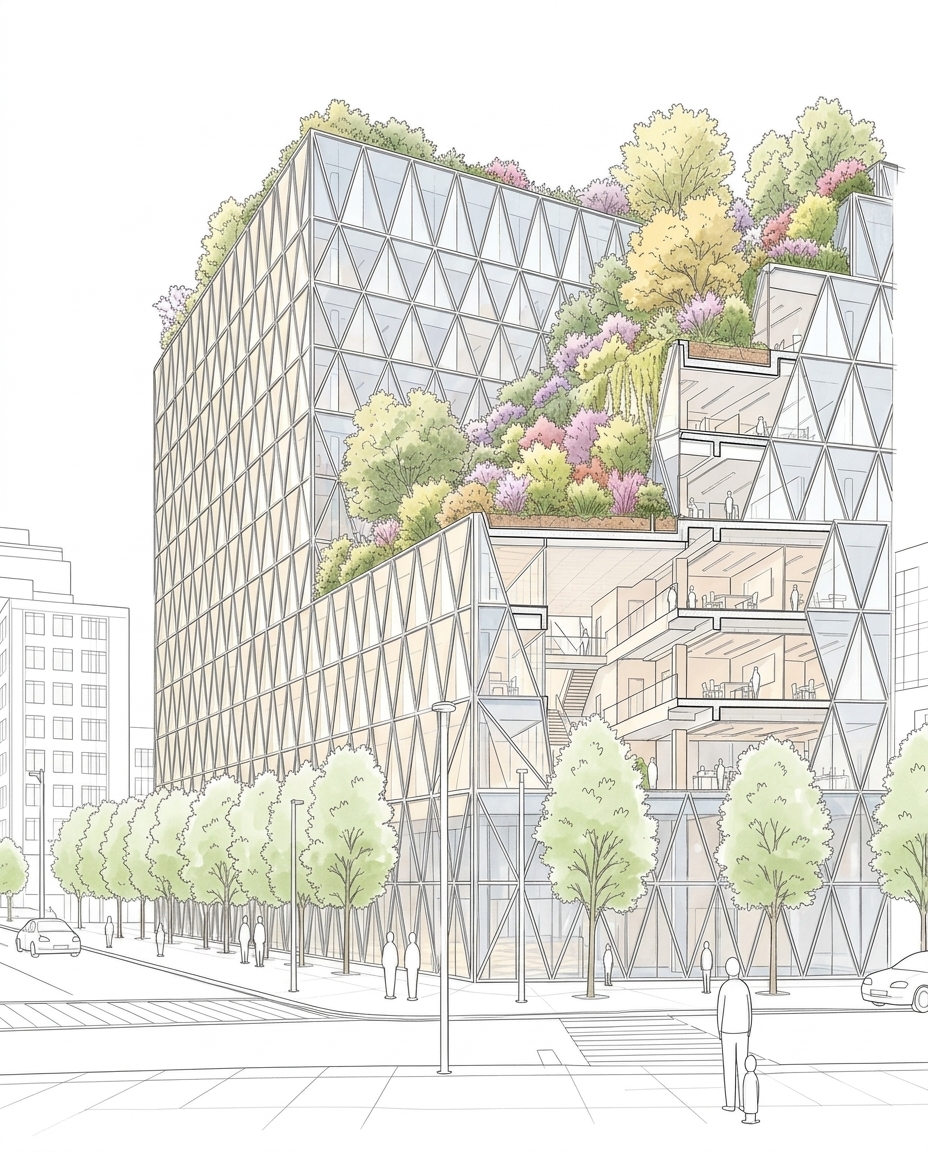 ภาพที่ 07. ภาพประกอบสถาปัตยกรรมสไตล์สีน้ำ
สำหรับการโคลสอัปรายละเอียดส่วนหน้าอาคาร (facade detail) เราจะเปลี่ยนพรอมต์ไปเน้นที่พื้นผิวของวัสดุและการจัดแสง
architectural facade detail, close-up material texture, soft natural shadows, concrete and wood facade, realistic lighting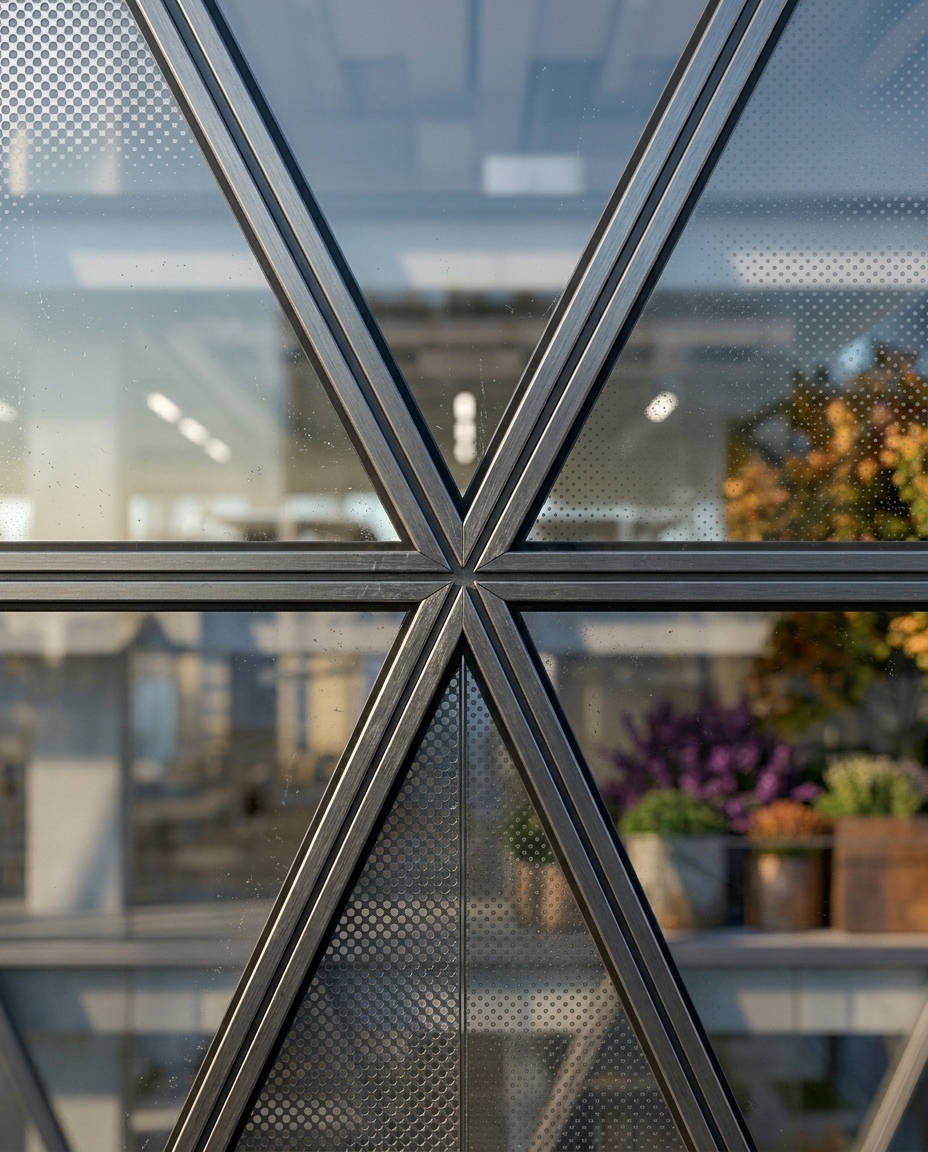 ภาพที่ 08. ภาพโคลสอัปรายละเอียดส่วนหน้าอาคาร
สิ่งที่เปลี่ยนแปลงไปในเวิร์กโฟลว์ของเรา
ความเปลี่ยนแปลงครั้งใหญ่ที่สุดสำหรับเราไม่ใช่แค่เรื่องความเร็วในการเรนเดอร์เพียงอย่างเดียว แต่เป็นการลดต้นทุนและเวลาในการปรับแก้งานซ้ำๆ (iteration)
แทนที่จะต้องเสียเวลาหลายชั่วโมงในการสร้างภาพนำเสนอแต่ละภาพด้วยตนเอง ตอนนี้เราสามารถทดสอบทิศทางทางสถาปัตยกรรมได้หลากหลายรูปแบบภายในเวลาไม่กี่นาที ซึ่งทำให้การพูดคุยเรื่องการออกแบบในระยะเริ่มต้นทำได้รวดเร็วและเกิดการร่วมมือกันได้ดียิ่งขึ้น
ReRoom ยังคงมีข้อจำกัดบางประการ ความสอดคล้องของพื้นที่ ความแม่นยำของแผนภาพ และการควบคุมวัสดุมักยังต้องอาศัยการปรับแต่งด้วยตนเองอยู่บ้าง แต่เรามอง AI ว่าไม่ใช่เครื่องจักรเรนเดอร์อัตโนมัติ หากแต่เป็นเครื่องมือสำหรับการสำรวจไอเดียทางสถาปัตยกรรมได้อย่างรวดเร็ว
โพสต์ที่เกี่ยวข้อง

วิธีแก้ไขภาพเรนเดอร์ งานตกแต่งภายในด้วย Nano Banana
การแก้ไขงานตกแต่งภายในด้วย AI ไม่ใช่แค่การทำให้ภาพดูสวยขึ้น แต่คือการควบคุมว่าสิ่งใดควรเปลี่ยนและสิ่งใดควรคงเดิมไว้
Willy·30 ก.ค. 2569
วิธีสร้างบอร์ดออกแบบพืชพรรณ (Planting Design Board) ด้วย AI
บอร์ดออกแบบพืชพรรณไม่ใช่แค่การตัดแปะภาพต้นไม้ แต่คือการแปลงสภาพภูมิอากาศ การใช้น้ำ และบรรยากาศให้กลายเป็นทิศทางนำเสนอข้อเสนอที่ชัดเจน
Willy·24 ก.ค. 2569
วิธีเปลี่ยนภาพเรนเดอร์นิ่งเป็นวิดีโอ Walkthrough ด้วย AI
ภาพเรนเดอร์นิ่งสามารถเป็นได้มากกว่าภาพเพียงภาพเดียว ด้วยพรอมต์วิดีโอที่เหมาะสม ภาพนี้สามารถเปลี่ยนเป็นวิดีโอ Walkthrough สำรวจมิติพื้นที่อันสมจริงได้
Willy·21 ก.ค. 2569