วิธีกำหนดทิศทางการออกแบบของ AI ด้วยคำอธิบายประกอบ (Annotations)
เรียนรู้วิธีใช้คำอธิบายประกอบและพรอมต์ของ ReRoom เพื่อกำหนดทิศทางผลลัพธ์การออกแบบของ AI โดยควบคุมวัสดุ แสง มุมมอง และบรรยากาศได้ชัดเจนยิ่งขึ้น

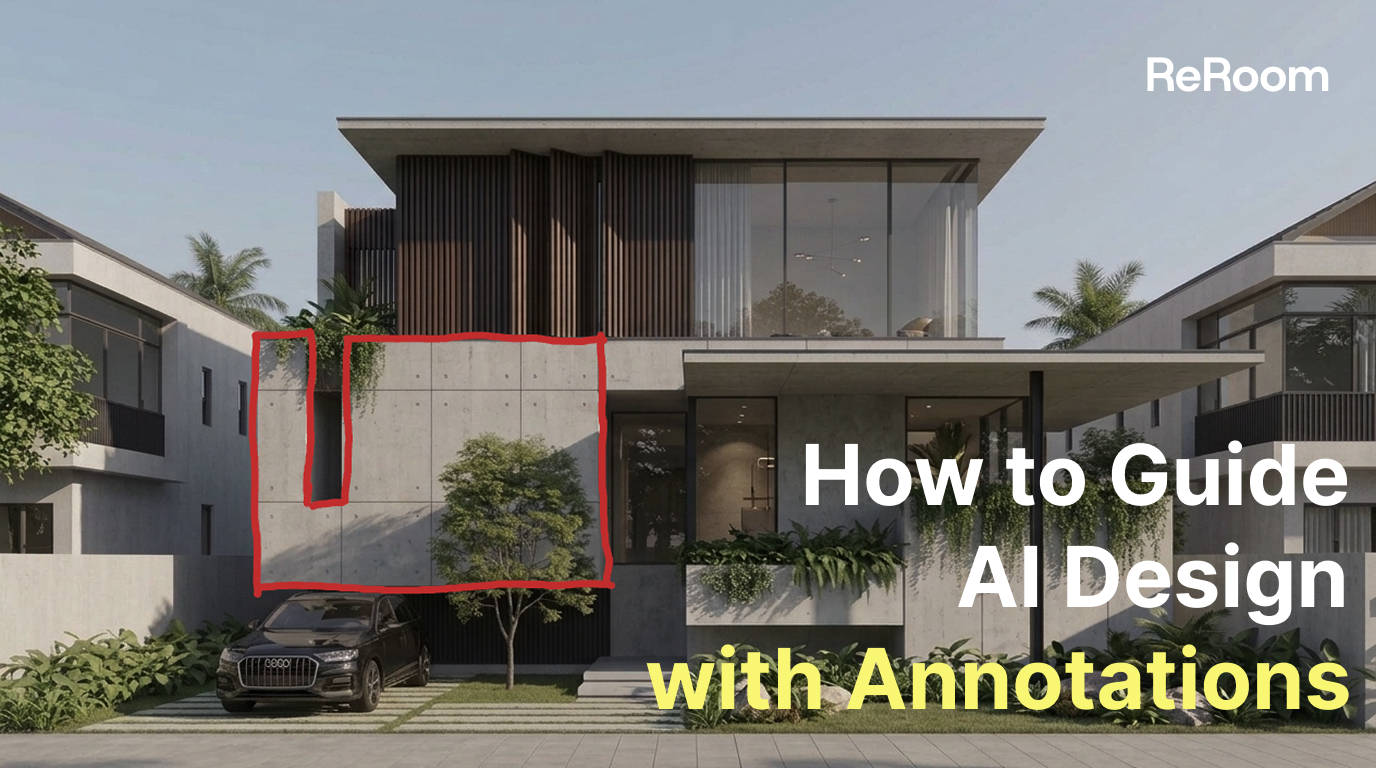
ทำไมจึงควรใช้คำอธิบายประกอบสำหรับการออกแบบด้วย AI?
ในเวิร์กโฟลว์การเรนเดอร์สถาปัตยกรรมด้วย AI เรามักพบปัญหาเดียวกัน นั่นคือการเขียนพรอมต์ที่ยาวขึ้นไม่ได้ทำให้ผลลัพธ์แม่นยำขึ้นเสมอไป โดยเฉพาะอย่างยิ่งเมื่อเราต้องการเปลี่ยนเฉพาะบริเวณวัสดุที่เจาะจง ควบคุมทิศทางของแสง หรือรักษามุมกล้องบางมุมเอาไว้
ในบทช่วยสอนนี้ เราจะใช้ ReRoom เพื่อสื่อสารเจตนาในการออกแบบผ่านคำอธิบายประกอบ (annotations) แทนที่จะพึ่งพาเพียงแค่ข้อความ เราจะใช้เครื่องหมายบนรูปภาพร่วมกับพรอมต์สั้นๆ เพื่อให้ AI เข้าใจได้ดียิ่งขึ้นว่าควรเปลี่ยนอะไรและควรรักษาอะไรไว้คงเดิม
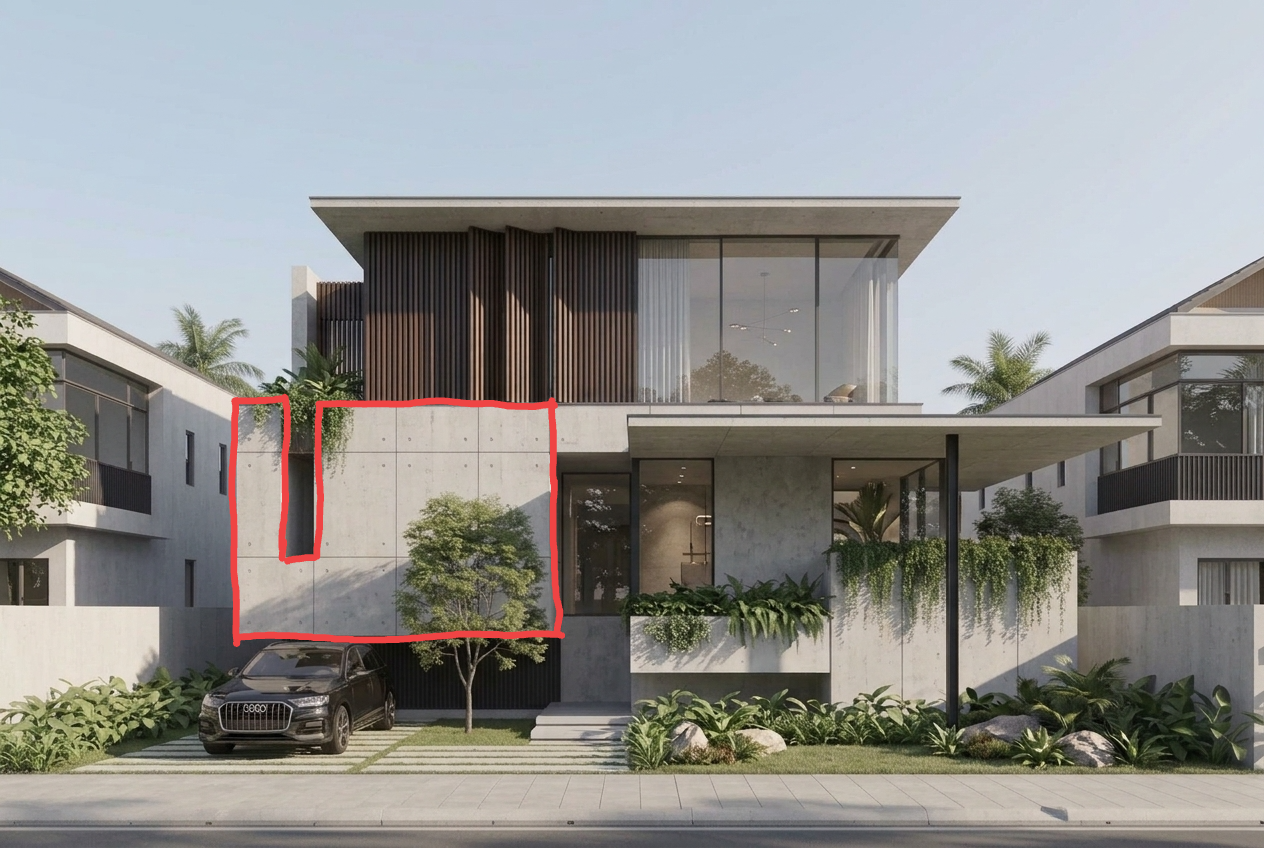 ภาพที่ 01. การใช้คำอธิบายประกอบเพื่อช่วยให้ AI เข้าใจพื้นที่ที่แก้ไขได้และเจตนาในการออกแบบ
ข้อได้เปรียบสำคัญของคำอธิบายประกอบคือ การเปลี่ยนคำสั่งที่เป็นนามธรรมให้กลายเป็นพื้นที่และทิศทางที่มองเห็นได้ เมื่อ AI เข้าใจว่าเส้นขอบสีแดงหมายถึงพื้นที่เปลี่ยนวัสดุ ลูกศรหมายถึงทิศทางแสงแดด หรือลูกศรสีแดงหมายถึงทิศทางการมองเห็นที่ต้องการ ผลลัพธ์ก็จะควบคุมได้ง่ายขึ้นมาก
ขั้นตอนที่ 1 — เข้าสู่ระบบและเตรียมรูปภาพของคุณ
ขั้นแรก ให้เข้าสู่ระบบ ReRoom และเตรียมรูปภาพที่คุณต้องการแก้ไข
ภาพนี้อาจเป็นโมเดลเคลย์ (clay model), ภาพแคปหน้าจอจาก SketchUp, ภาพเรนเดอร์สถาปัตยกรรม หรือภาพคอนเซปต์ในระยะเริ่มต้น ก่อนที่จะอัปโหลด ให้ตรวจสอบให้แน่ใจว่ารูปทรงเรขาคณิตหลัก ทัศนียภาพ (perspective) และองค์ประกอบการออกแบบมีความชัดเจนเพียงพอที่ AI จะอ่านค่าได้
หากภาพที่ป้อนเข้ามามีสัญญาณรบกวน (noise) มากเกินไป ถูกครอบตัดอย่างหนัก หรือไม่ชัดเจน คำอธิบายประกอบก็อาจยังพอช่วยได้ แต่ AI อาจเข้าใจการออกแบบดั้งเดิมได้ยากขึ้น
ในขั้นตอนนี้ เป้าหมายยังไม่ใช่การเขียนพรอมต์ที่ซับซ้อน เราจำเป็นต้องเตรียมภาพฐานที่สะอาดเสียก่อน เพื่อให้คำอธิบายประกอบสามารถชี้ไปยังวัสดุ แสง หรือทิศทางการมองเห็นได้อย่างชัดเจน
ขั้นตอนที่ 2 — ไปที่หน้าหลักและอัปโหลดภาพที่มีคำอธิบายประกอบ
หลังจากเข้าสู่ระบบแล้ว ให้ไปที่หน้าหลักของ ReRoom และอัปโหลดภาพที่มีคำอธิบายประกอบของคุณ
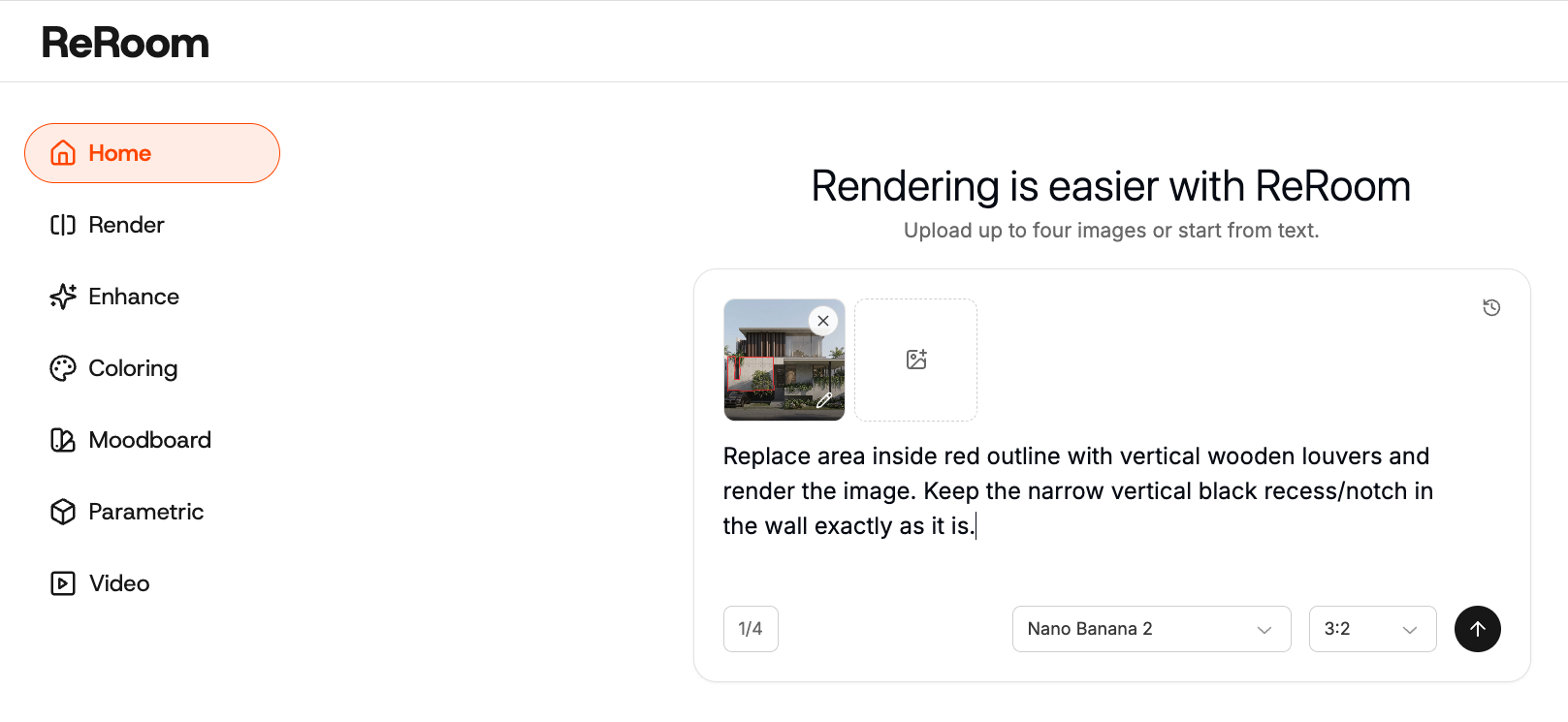
คำอธิบายประกอบสามารถทำได้อย่างเรียบง่าย ตัวอย่างเช่น คุณสามารถใช้เส้นขอบสีแดงเพื่อทำเครื่องหมายพื้นที่วัสดุที่ต้องการเปลี่ยน เขียนชื่อวัสดุลงบนภาพร่างโดยตรง หรือวาดลูกศรเพื่อระบุทิศทางของแสงแดดหรือทิศทางของกล้อง
ส่วนสำคัญคือความชัดเจน วางคำอธิบายประกอบให้อยู่ใกล้กับพื้นที่เป้าหมาย หลีกเลี่ยงการวาดลูกศรซ้อนทับกัน และตรวจสอบให้แน่ใจว่าเครื่องหมายต่างๆ อ่านเข้าใจได้ง่าย
ในกรณีส่วนใหญ่ เส้นขอบสีแดงที่ชัดเจนบวกกับพรอมต์สั้นๆ จะทำงานได้ดีกว่าพรอมต์ยาวๆ ที่ไม่มีการนำทางด้วยภาพใดๆ
ขั้นตอนที่ 3 — ใช้เส้นขอบสีแดงเพื่อควบคุมการแทนที่วัสดุ
หนึ่งในวิธีใส่คำอธิบายประกอบที่มีประโยชน์มากที่สุดคือ การใช้เส้นขอบสีแดงเพื่อระบุพื้นที่ที่ต้องการเปลี่ยนวัสดุอย่างเจาะจง
วิธีนี้ใช้ได้ดีกับฟาซาด ผนัง พื้น หลังคา ตู้ หรือแผงฟาซาด หากในพรอมต์ระบุเพียงแค่ว่า "เปลี่ยนผนังเป็นหิน" AI อาจไม่รู้ว่าคุณหมายถึงผนังผืนไหน และอาจเผลอไปเปลี่ยนพื้นที่ส่วนอื่นๆ โดยไม่ได้ตั้งใจ
เมื่อมีเส้นขอบสีแดง พื้นที่ที่สามารถแก้ไขได้จะมีความชัดเจนขึ้นมาก
Replace the area inside the red outline with vertical wooden louvers and render the image, keeping the narrow vertical black recess in the wall exactly as it is.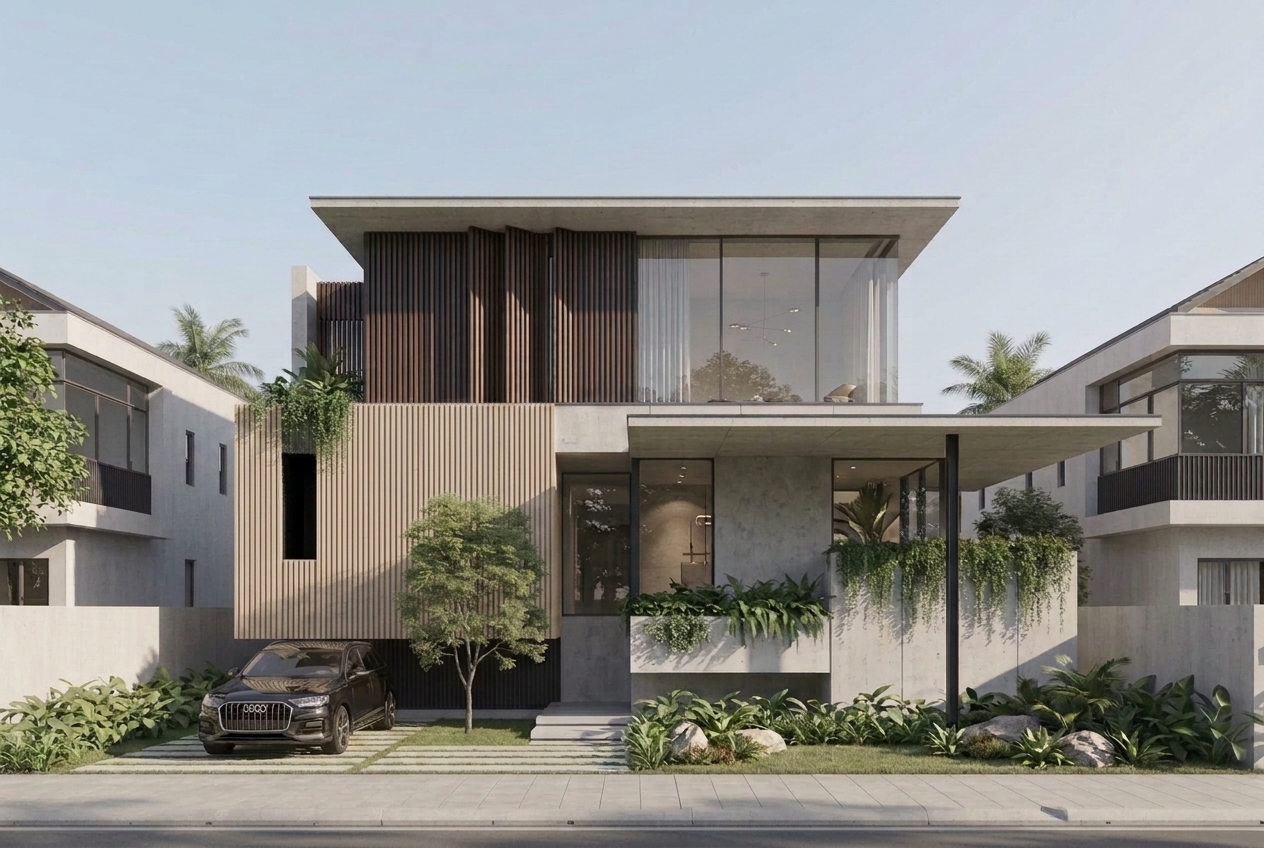 ภาพที่ 02. การใช้เส้นขอบสีแดงเพื่อระบุพื้นที่ฟาซาดสำหรับการแทนที่วัสดุ
หัวใจสำคัญที่นี่ไม่ใช่การอธิบายวัสดุอย่างละเอียดละออจนเกินไป แต่คำสั่งที่สำคัญกว่าคือการกำหนดพื้นที่ที่แก้ไขได้อย่างชัดเจน
เมื่อขอบเขตเป้าหมายชัดเจน พรอมต์ก็สามารถเขียนให้สั้นลงได้ และโมเดลก็จะมีโอกาสน้อยลงที่จะไปปรับเปลี่ยนส่วนของการออกแบบที่ควรคงไว้เช่นเดิม
ขั้นตอนที่ 4 — กำกับชื่อวัสดุและองค์ประกอบการออกแบบลงบนภาพร่าง
อีกวิธีหนึ่งที่มีประโยชน์คือการเขียนชื่อวัสดุหรือป้ายกำกับองค์ประกอบลงบนภาพร่างหรือโมเดลตั้งต้นโดยตรง
ตัวอย่างเช่น คุณสามารถกำกับผนังด้านหนึ่งว่าเป็นไม้ฝาตกแต่ง (wood cladding) ทำเครื่องหมายพื้นว่าเป็นพื้นหิน (stone paving) หรือเขียนว่าพุ่มไม้ (shrubs) ในพื้นที่ปลูกต้นไม้ สิ่งนี้ช่วยให้ AI ได้รับข้อมูลเชิงความหมาย (semantic information) เพิ่มเติมเกี่ยวกับแต่ละส่วนของรูปภาพ
follow the material annotations in the image, render the wall as wood cladding, the ground as light stone paving, and the planting area as soft landscape, preserve the original massing and perspective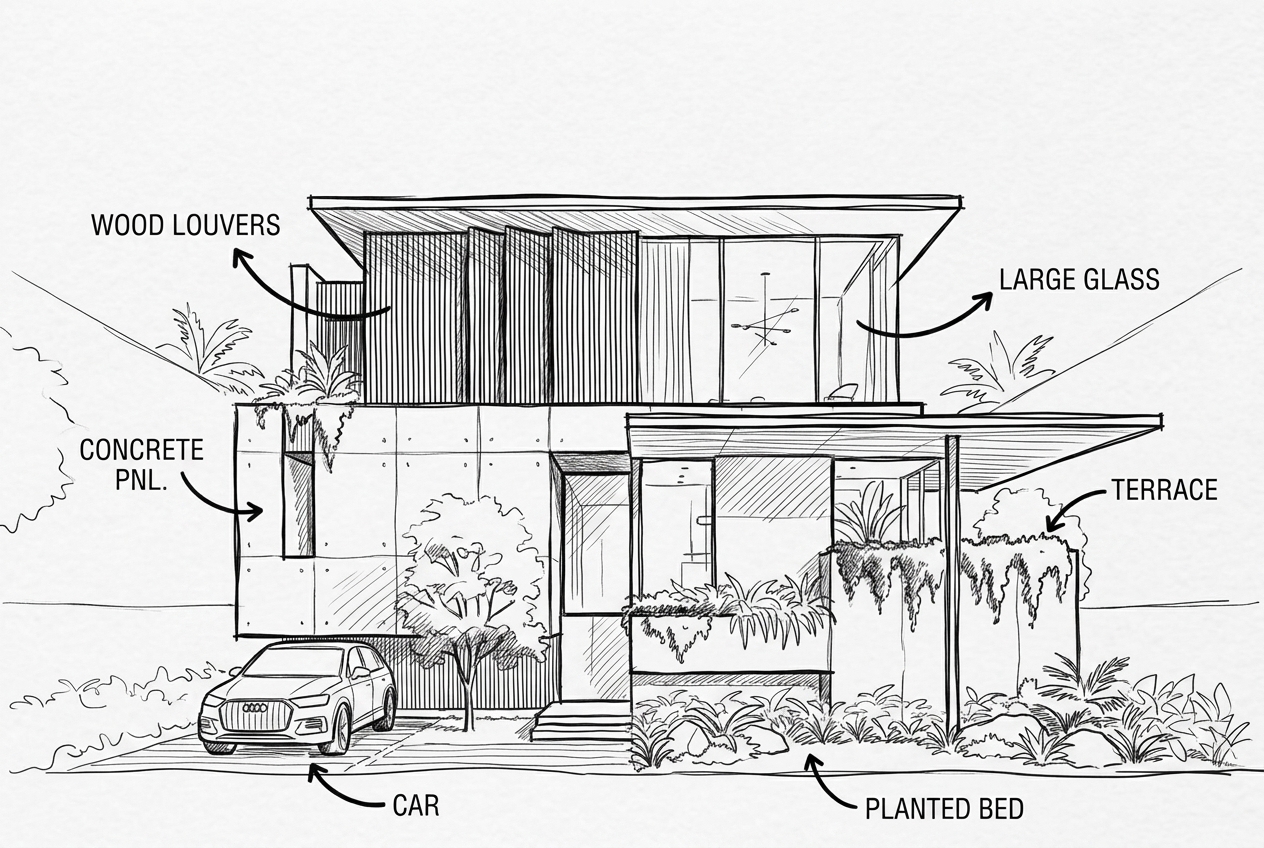 ภาพที่ 03. การกำกับชื่อวัสดุและองค์ประกอบลงบนภาพร่างโดยตรง
วิธีนี้มีประโยชน์อย่างยิ่งสำหรับข้อเสนอการออกแบบในระยะเริ่มต้น นักออกแบบอาจจะยังไม่มีโมเดลที่สมบูรณ์หรือยังไม่ได้ตั้งค่าวัสดุทั้งหมด แต่พวกเขามักจะรู้ทิศทางที่ต้องการสำหรับแต่ละพื้นที่อยู่แล้ว
จากการทดสอบของเรา คำอธิบายประกอบจะทำงานได้ดีขึ้นเมื่อป้ายกำกับอยู่ใกล้กับพื้นที่เป้าหมาย หากป้ายกำกับอยู่ไกลเกินไป หรือหากมีลูกศรซ้อนทับกันมากเกินไป AI อาจนำวัสดุไปใช้กับตำแหน่งที่ผิดได้
ขั้นตอนที่ 5 — ใช้ลูกศรเพื่อควบคุมแสงแดดและมุมมอง
คำอธิบายประกอบยังสามารถช่วยควบคุมแสงได้อีกด้วย
สำหรับภาพเรนเดอร์สถาปัตยกรรมและการตกแต่งภายใน ทิศทางของแสงมีผลต่อเงา การสะท้อน ไฮไลต์ของวัสดุ และมิติความลึกของพื้นที่ หากในพรอมต์ระบุเพียงแค่ว่า แสงธรรมชาติในเวลากลางวัน (natural daylight) AI จะสร้างการจัดแสงที่สมเหตุสมผลขึ้นมา แต่มันอาจไม่ตรงกับทิศทางการออกแบบที่คุณตั้งใจไว้
การวาดลูกศรลงบนรูปภาพช่วยให้เราแสดงได้ว่าแสงแดดควรส่องมาจากทิศทางใด
use the arrow direction as the sunlight direction, create natural daylight from the upper left, soft shadows, realistic reflections, preserve the original design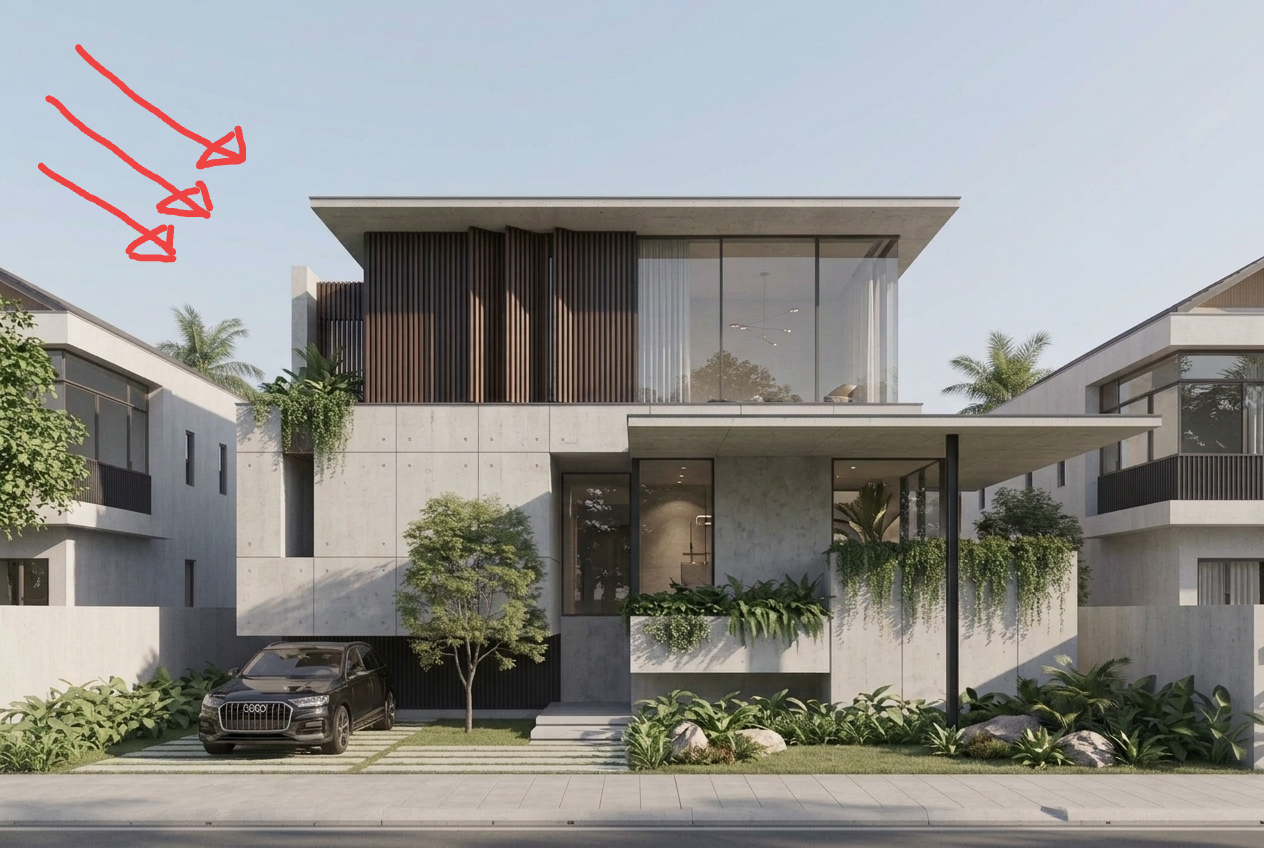
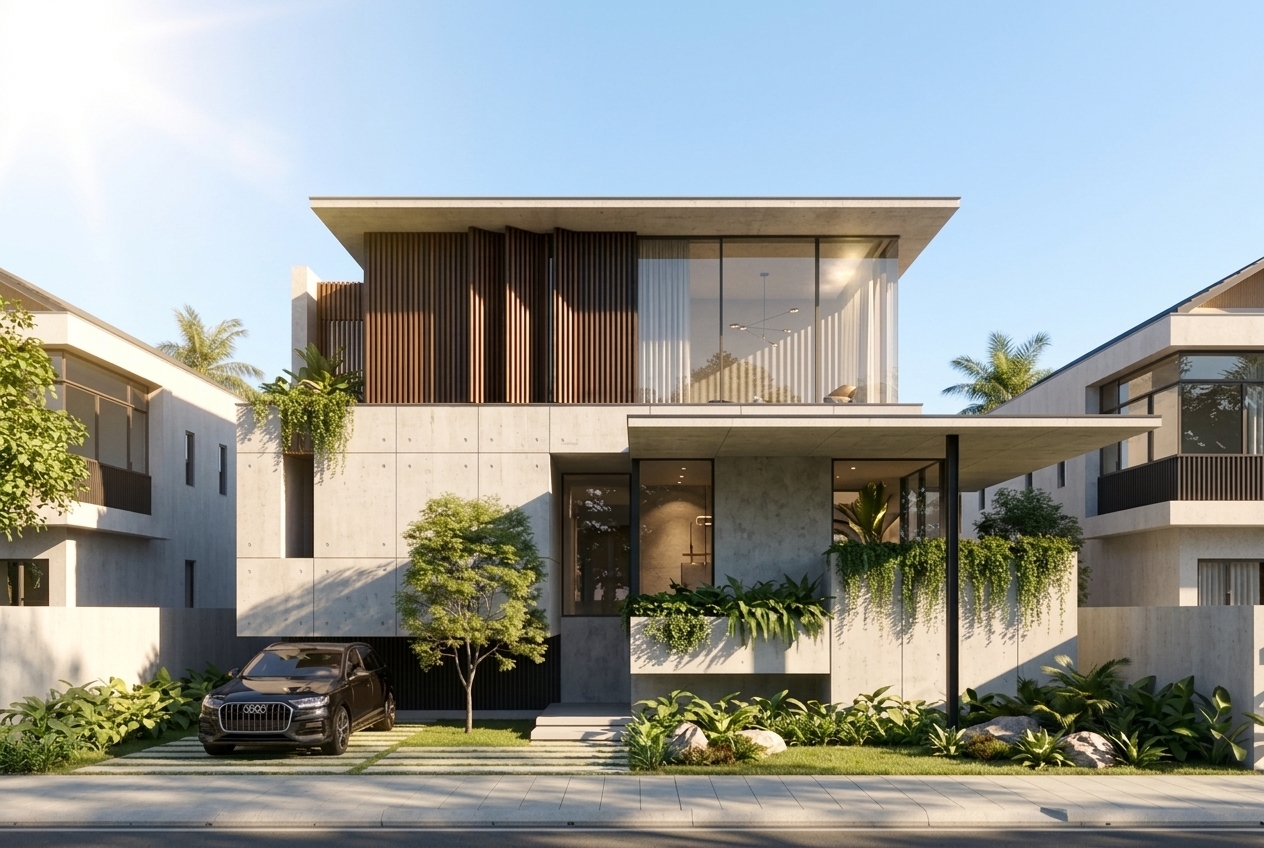
ภาพที่ 04. การใช้ลูกศรเพื่อระบุทิศทางของแสงแดดธรรมชาติ
ตรรกะเดียวกันนี้สามารถนำมาใช้กับการควบคุมมุมมองได้ หากคุณต้องการให้ AI สร้างมุมมองสถาปัตยกรรมใหม่ ให้ใช้ลูกศรสีแดงเพื่อระบุทิศทางการมองเห็นและจับคู่กับพรอมต์สั้นๆ
generate a new architectural view from the red arrow direction, preserve the same building design, facade language, proportions, materials, and overall massing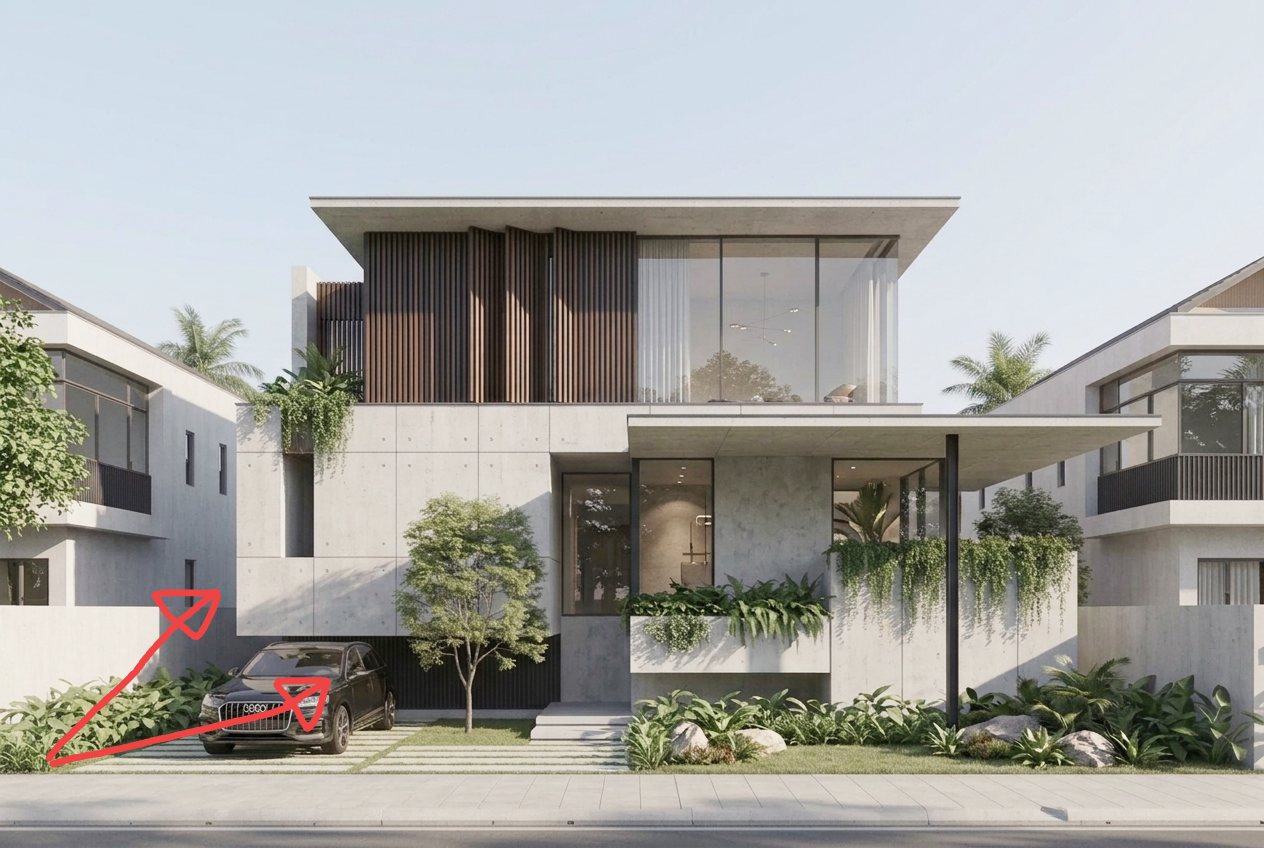
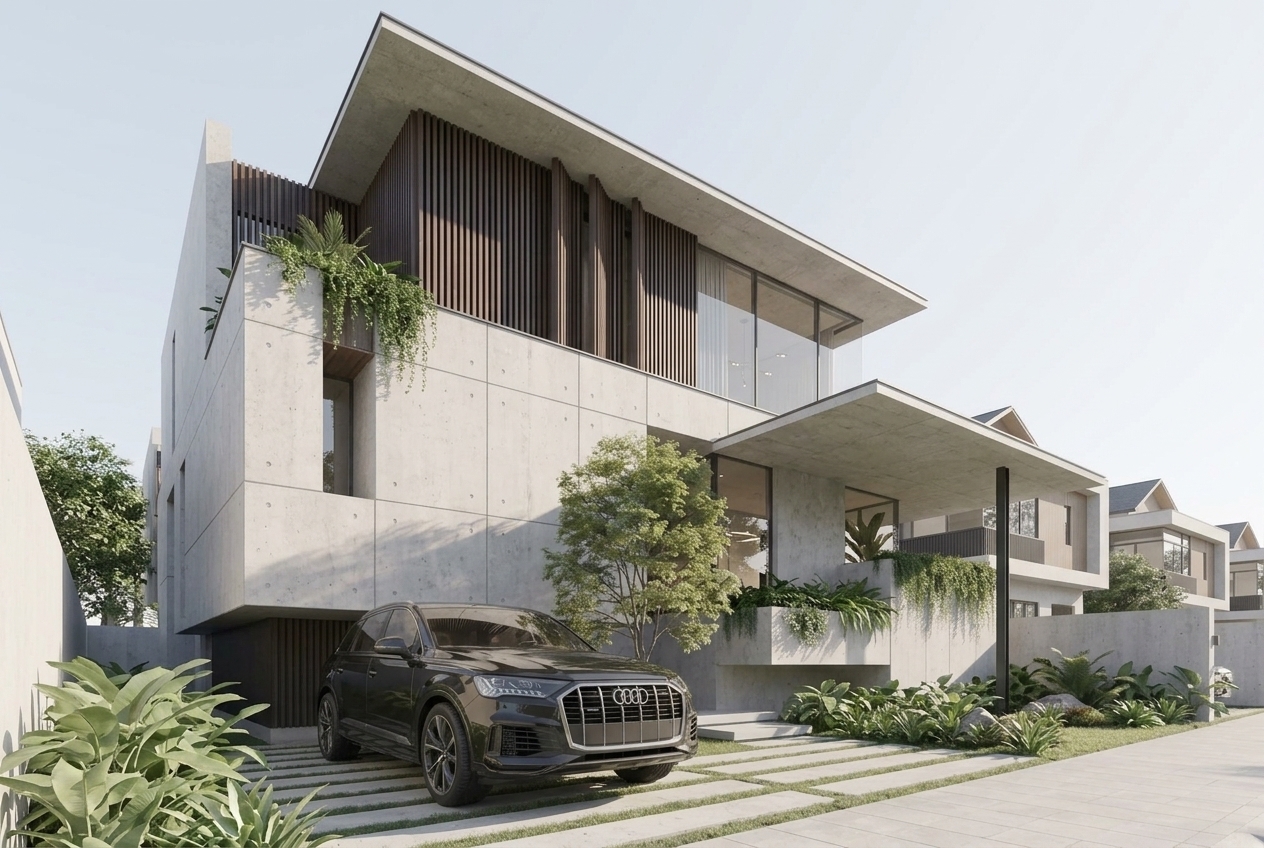 ภาพที่ 05. การใช้ลูกศรสีแดงเพื่อระบุมุมมองสถาปัตยกรรมที่ต้องการ
มีข้อแลกเปลี่ยนที่ต้องพิจารณาในจุดนี้ ยิ่งมุมมองเปลี่ยนไปมากเท่าใด AI ก็ยิ่งต้องอนุมานส่วนของอาคารที่มองไม่เห็นมากขึ้นเท่านั้น ด้วยเหตุนี้ เราจึงมักจะควบคุมการเปลี่ยนมุมมองให้อยู่ในองศาที่สมเหตุสมผล แทนที่จะกระโดดจากมุมมองด้านหน้าไปยังมุมมองด้านหลังที่ไม่มีข้อมูลเลยโดยสิ้นเชิง
ขั้นตอนที่ 6 — รวมภาพอ้างอิงหลายภาพสำหรับวัสดุ แสง และอารมณ์ของภาพ
คำอธิบายประกอบไม่ได้จำกัดอยู่เพียงแค่ภาพเดียวเท่านั้น เรายังใช้ภาพอ้างอิงหลายภาพเพื่อแยกเงื่อนไขการออกแบบที่แตกต่างกันออกจากกันด้วย
ตัวอย่างเช่น ภาพหนึ่งสามารถกำหนดรูปทรงเรขาคณิตดั้งเดิมของอาคาร อีกภาพหนึ่งสามารถกำหนดพื้นผิวของวัสดุ (material texture) และภาพที่สามสามารถกำหนดแสงยามพลบค่ำและบรรยากาศ วิธีนี้มักจะให้ผลลัพธ์ที่เสถียรกว่าการใส่ข้อกำหนดทุกอย่างลงไปในภาพเดียวหรือในพรอมต์ยาวๆ เพียงข้อความเดียว
use image 1 as the main building geometry reference, image 2 as the material reference, and image 3 as the dusk lighting and atmosphere reference, preserve the original building form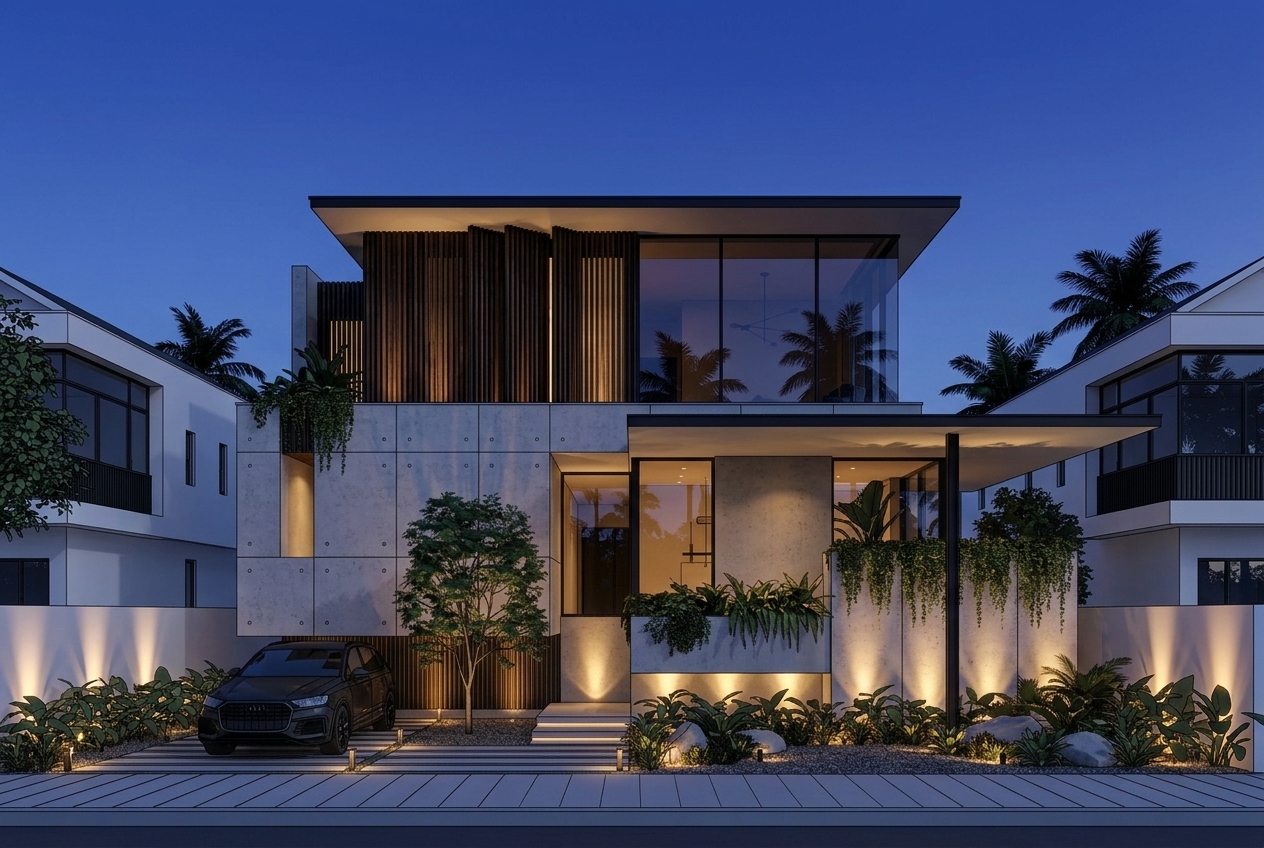
ภาพที่ 06. การใช้ภาพอ้างอิงหลายภาพเพื่อแยกรูปทรงเรขาคณิต วัสดุ แสง และบรรยากาศออกจากกัน
แนวทางนี้ช่วยลดโอกาสที่ AI จะปรับเปลี่ยนการออกแบบไปแบบสุ่ม ภาพอ้างอิงแต่ละภาพจะมีบทบาทที่ชัดเจน โมเดลจึงไม่ต้องคาดเดาว่าภาพใดควบคุมรูปทรง ภาพใดควบคุมวัสดุ และภาพใดควบคุมอารมณ์ของภาพ
สิ่งที่เวิร์กโฟลว์นี้เปลี่ยนแปลง
เวิร์กโฟลว์นี้ช่วยให้นักออกแบบสามารถสื่อสารเจตนาในการออกแบบไปยัง AI ได้โดยไม่ต้องเขียนพรอมต์ที่ยาวจนเกินไป คำอธิบายประกอบจะเปลี่ยนคำสั่ง เช่น "เปลี่ยนบริเวณนี้" "แสงส่องมาจากตรงนี้" และ "มองจากทิศทางนี้" ให้กลายเป็นคำสั่งเชิงภาพ
ReRoom ยังคงต้องอาศัยการตรวจสอบด้วยตนเองในเวิร์กโฟลว์ของคำอธิบายประกอบ นักออกแบบควรตรวจสอบว่า AI เข้าใจพื้นที่ที่ทำเครื่องหมายไว้อย่างถูกต้องหรือไม่ ตีความลูกศรตรงตามที่ตั้งใจไว้หรือไม่ ตลอดจนวัสดุ แสง และมุมมองยังคงสมเหตุสมผลหรือไม่
แต่สำหรับข้อเสนอการออกแบบในระยะเริ่มต้น คำอธิบายประกอบสามารถลดต้นทุนในการสื่อสารผ่านพรอมต์ และช่วยรักษารูปทรงเรขาคณิต ทัศนียภาพ และภาษาการออกแบบเอาไว้ได้ แทนที่จะปล่อยให้ AI ตีความโครงการใหม่อย่างอิสระ เราสามารถนำทางมันผ่านภาพและทำให้ผลลัพธ์ใกล้เคียงกับเจตนาการออกแบบดั้งเดิมได้มากยิ่งขึ้น
โพสต์ที่เกี่ยวข้อง

วิธีแก้ไขภาพเรนเดอร์ งานตกแต่งภายในด้วย Nano Banana
การแก้ไขงานตกแต่งภายในด้วย AI ไม่ใช่แค่การทำให้ภาพดูสวยขึ้น แต่คือการควบคุมว่าสิ่งใดควรเปลี่ยนและสิ่งใดควรคงเดิมไว้
Willy·30 ก.ค. 2569
วิธีสร้างบอร์ดออกแบบพืชพรรณ (Planting Design Board) ด้วย AI
บอร์ดออกแบบพืชพรรณไม่ใช่แค่การตัดแปะภาพต้นไม้ แต่คือการแปลงสภาพภูมิอากาศ การใช้น้ำ และบรรยากาศให้กลายเป็นแนวทางที่ชัดเจนสำหรับข้อเสนอการออกแบบ
Willy·24 ก.ค. 2569
วิธีเปลี่ยนภาพเรนเดอร์นิ่งเป็นวิดีโอ Walkthrough ด้วย AI
ภาพเรนเดอร์นิ่งสามารถเป็นได้มากกว่าภาพเพียงภาพเดียว ด้วยพรอมต์วิดีโอที่เหมาะสม ภาพนี้สามารถเปลี่ยนเป็นวิดีโอ Walkthrough ที่ให้ความรู้สึกเหมือนได้เข้าไปสำรวจพื้นที่จริง
Willy·21 ก.ค. 2569