วิธีเปลี่ยนโมเดล 3D Clay ให้เป็นภาพเรนเดอร์เสมือนจริง
เรียนรู้วิธีใช้ ReRoom AI พื้นที่ทำงาน เพื่อเปลี่ยนโมเดล 3D clay ธรรมดาให้กลายเป็นภาพเรนเดอร์สถาปัตยกรรมที่สมจริงทีละขั้นตอน

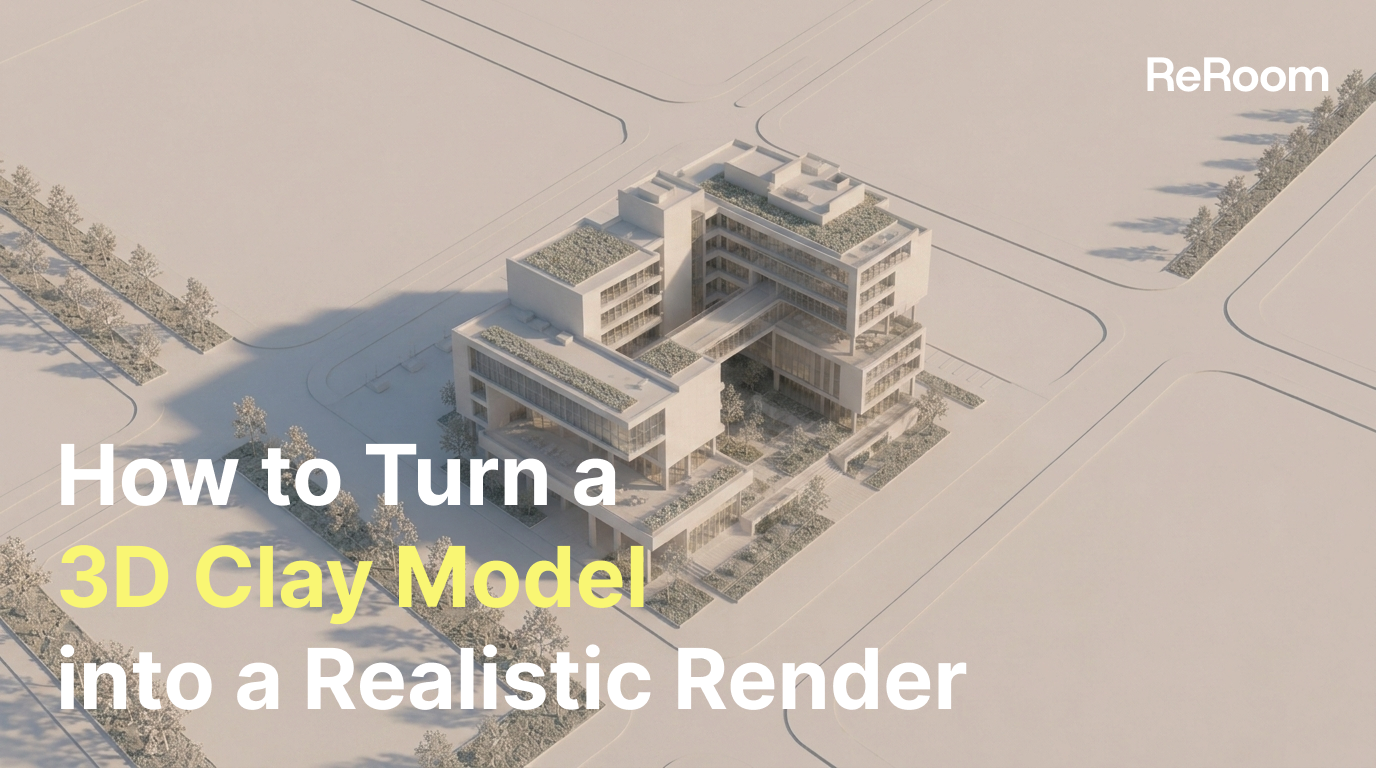
ทำไมต้องเริ่มต้นด้วยโมเดล 3D clay?
ในกระบวนการทำงานด้านการออกแบบสถาปัตยกรรมและพื้นที่ โมเดล 3D clay มักเป็นวิธีที่เร็วที่สุดในการกำหนดทิศทางการออกแบบ ช่วยให้เราตรวจสอบแมสซิ่ง (massing), สัดส่วน, ช่องเปิด, ความสัมพันธ์กับถนน และการจัดองค์ประกอบมุมกล้อง ก่อนที่จะเริ่มเข้าสู่ขั้นตอนการเรนเดอร์อย่างละเอียด
อย่างไรก็ตาม หากเรานำเสนอโมเดล clay โดยตรง ภาพที่ได้มักจะดูแข็งกระด้าง ว่างเปล่าจนเกินไป และไม่เชื่อมโยงกับสภาพแวดล้อมในโลกความเป็นจริง
ในบทแนะนำนี้ เราจะใช้ ReRoom AI พื้นที่ทำงาน เพื่อค่อยๆ เปลี่ยนโมเดล 3D clay แบบเรียบง่ายให้กลายเป็นภาพเรนเดอร์สถาปัตยกรรมที่สมจริง โดยเป้าหมายไม่ได้มีไว้เพื่อทดแทนขั้นตอนการเรนเดอร์ 3D เต็มรูปแบบ แต่เพื่อช่วยให้นักออกแบบสามารถเปลี่ยนผ่านจาก "การตรวจสอบโมเดล" ไปสู่ "การสื่อสารบรรยากาศของภาพ (scene communication)" ในช่วงการนำเสนอแนวคิดระยะเริ่มต้นได้อย่างรวดเร็วยิ่งขึ้น
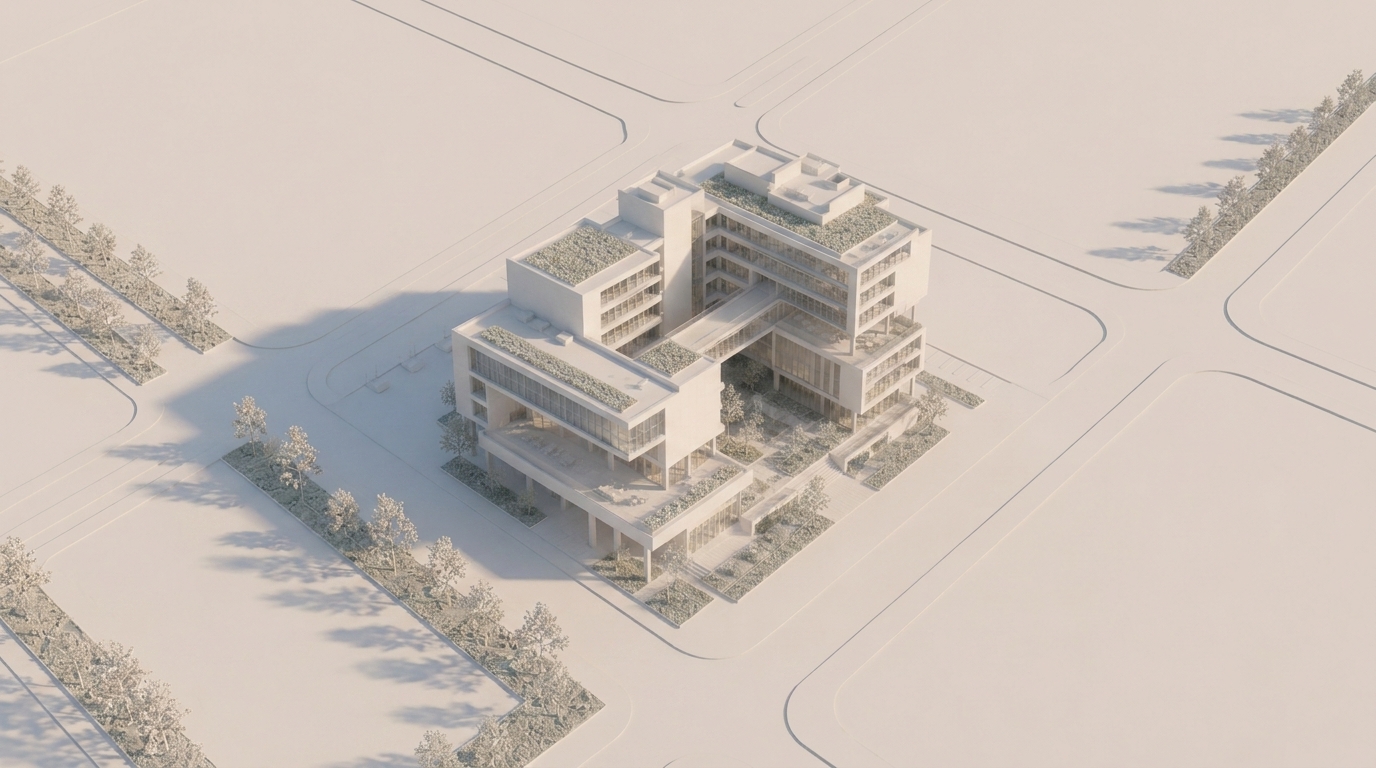 รูปที่ 01 เริ่มต้นจากโมเดล 3D clay พื้นฐานเพื่อยืนยันแมสซิ่งและองค์ประกอบของอาคาร
แนวคิดหลักของเวิร์กโฟลว์นี้ไม่ใช่การสร้างภาพเรนเดอร์ขั้นสุดท้ายในขั้นตอนเดียว แต่เป็นการควบคุมกระบวนการทีละเลเยอร์ แต่ละขั้นตอนจะเน้นไปที่การแก้ปัญหาเฉพาะจุด เพื่อไม่ให้ AI ปรับเปลี่ยนทั้งวัสดุ พื้นหลัง แสง และบรรยากาศไปพร้อมๆ กันทั้งหมดในคราวเดียว
ขั้นตอนที่ 1 — เข้าสู่ระบบและเปิด พื้นที่ทำงาน
ขั้นแรก ให้เข้าสู่ระบบ ReRoom แล้วเปิด พื้นที่ทำงาน
พื้นที่ทำงาน มีประโยชน์มากเมื่อคุณต้องการพัฒนาภาพทีละขั้นตอนแทนที่จะสร้างผลลัพธ์สุดท้ายออกมาในทันที สำหรับเวิร์กโฟลว์นี้ เราจะใช้โมเดล 3D clay เป็นภาพฐาน จากนั้นจึงแก้ไขอย่างต่อเนื่องด้วย prompt ขณะที่ฉากค่อยๆ มีความสมจริงมากขึ้นเรื่อยๆ
หลังจากเข้าสู่ พื้นที่ทำงาน แล้ว ให้อัปโหลดภาพโมเดล 3D clay ของคุณ ภาพต้นฉบับที่มีความชัดเจนจะให้ผลลัพธ์ที่ดีที่สุด ทั้งรูปทรงอาคาร ช่องเปิด มุมกล้อง และระนาบพื้นโดยรอบควรจะต้องมองเห็นและเข้าใจได้ง่าย
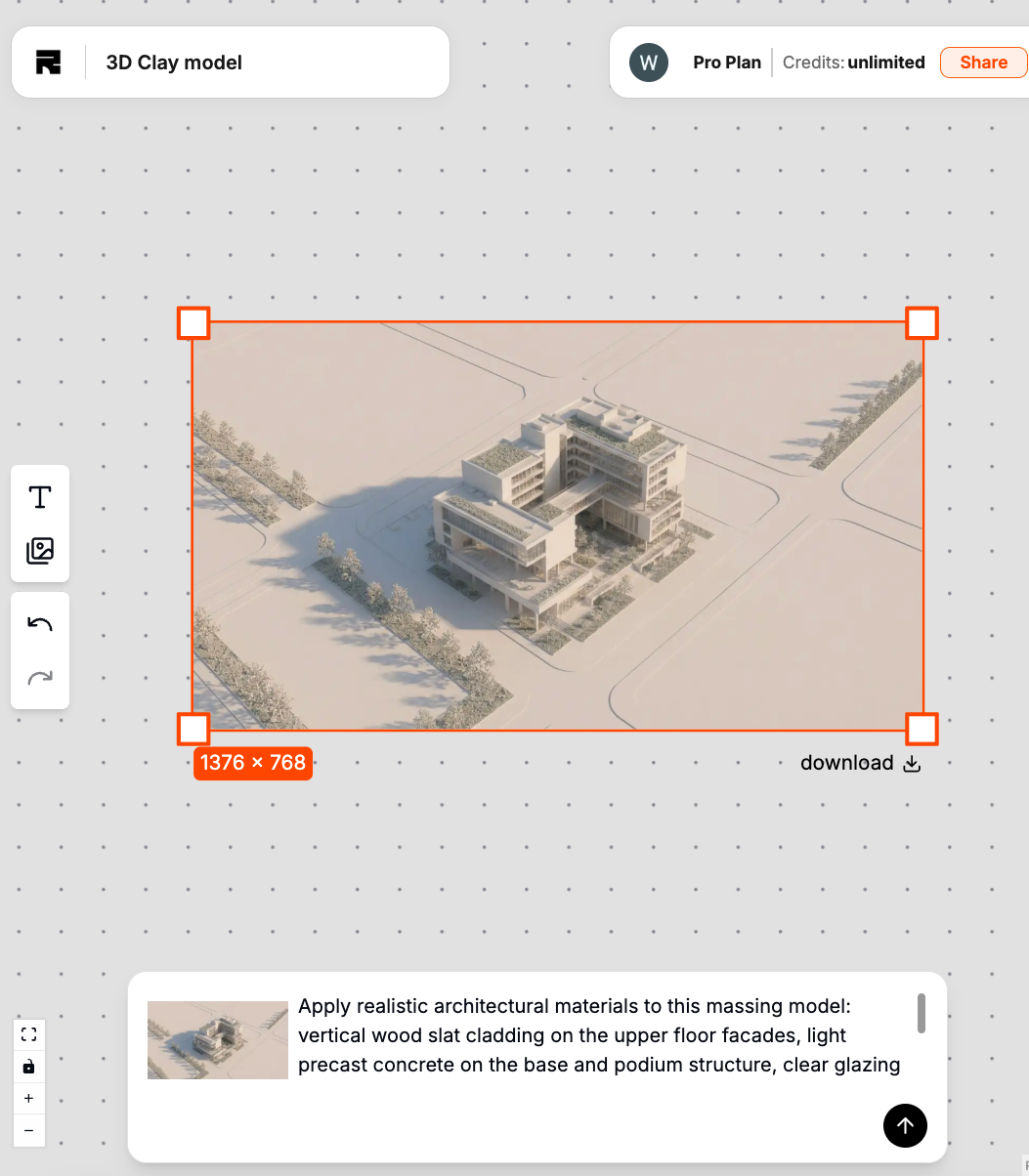
ก่อนจะเริ่มเขียน prompt แรก ให้ตรวจสอบว่าโมเดลต้นฉบับมีการจัดองค์ประกอบที่ชัดเจนแล้วหรือไม่ หากโมเดลถูกครอบตัดมากเกินไปหรือมุมกล้องไม่ชัดเจน การแก้ไขในขั้นตอนถัดไปอาจทำให้ผลลัพธ์มีความเสถียรน้อยลง
ขั้นตอนที่ 2 — คงโครงสร้างเดิมไว้แล้วเพิ่มวัสดุ
prompt แรกควรคงแมสซิ่งและสัดส่วนดั้งเดิมเอาไว้ ในขั้นตอนนี้ เราเพียงแค่ต้องการเปลี่ยนโมเดล clay สีเทาให้กลายเป็นอาคารที่มีวัสดุทางสถาปัตยกรรมขั้นพื้นฐานเท่านั้น
preserve the original 3D massing model, keep the building shape, openings, proportions, and camera angle, add realistic architectural materials, concrete facade, glass windows, metal details, clean modern design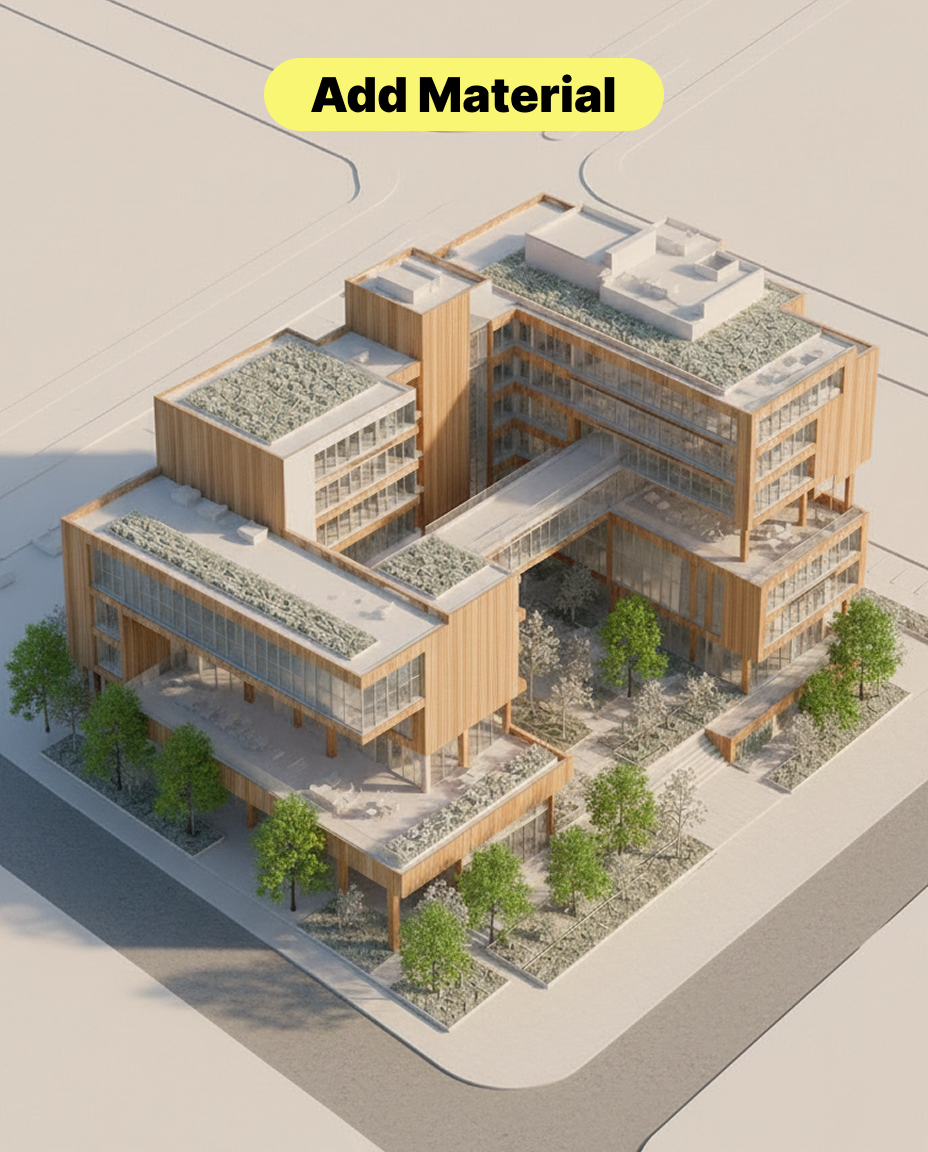 รูปที่ 02 การเพิ่มวัสดุทางสถาปัตยกรรมควบคู่ไปกับการคงแมสซิ่งเดิมไว้
จากการทดสอบของเรา หากเราใส่คำมากเกินไปตั้งแต่เนิ่นๆ เช่น realistic city, night scene, crowds หรือ cinematic atmosphere โมเดลอาจเริ่มออกแบบอาคารเดิมใหม่ทั้งหมด
ด้วยเหตุนี้ prompt แรกจึงควรมุ่งเน้นไปที่ preserve massing, keep geometry และ add material แทนที่จะสั่งให้สร้างภาพเรนเดอร์ขั้นสุดท้ายในทันที
ข้อควรระวังสำคัญในขั้นตอนนี้คือคุณภาพของวัสดุจะต้องไม่มาบดบังหรือเปลี่ยนแปลงโครงสร้างงานออกแบบ วัสดุสามารถช่วยให้ภาพดูสมจริงยิ่งขึ้นได้ แต่หากมันเปลี่ยนผนัง หน้าต่าง หรือสัดส่วน ผลลัพธ์ที่ได้ก็จะมีประโยชน์น้อยลงสำหรับการตรวจแบบ
ขั้นตอนที่ 3 — เพิ่มบริบทของเมืองโดยรอบ
เมื่อเลเยอร์วัสดุมีความเสถียรแล้ว ขั้นตอนถัดไปคือการวางอาคารกลับเข้าไปในบริบทที่สมจริง
สำหรับการเรนเดอร์งานสถาปัตยกรรม พื้นหลังไม่ได้มีไว้เพื่อตกแต่งเท่านั้น แต่ยังช่วยเชื่อมโยงอาคารเข้ากับเมือง ถนน ท้องฟ้า ภูมิทัศน์ และสเกลโดยรอบ
place the building into a realistic urban context, surrounding city street, sidewalk, trees, distant buildings, natural sky, preserve the original building design and camera angle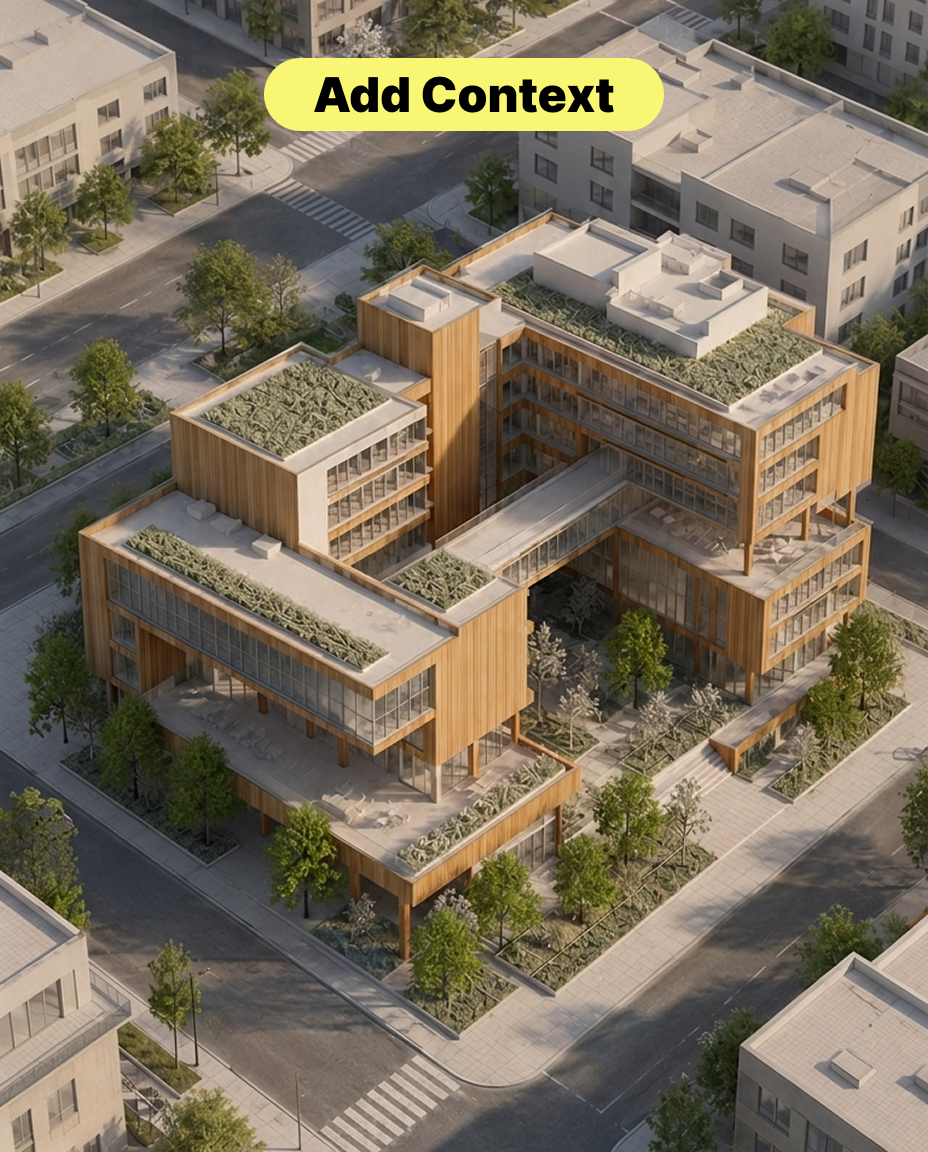 รูปที่ 03 การวางอาคารลงในบริบทเมืองที่สมจริง
ในขั้นตอนนี้ เรายังจำเป็นต้องปกป้องงานออกแบบอาคารเดิมไว้ prompt ควรอธิบายถึงบริบท แต่ก็ต้องระบุไว้อย่างชัดเจนด้วยว่า preserve the original building design and camera angle
หาก prompt เกี่ยวกับบริบทมีน้ำหนักมากเกินไป AI อาจมองว่าอาคารเป็นเพียงส่วนหนึ่งของฉากใหม่ แล้วปรับเปลี่ยนฟาซาด ความสูง หรือรูปทรงโดยรวมของอาคารได้
ขั้นตอนที่ 4 — เพิ่มผู้คนและรถยนต์เพื่อระบุสเกล
หลังจากอาคารมีวัสดุและบริบทแล้ว เราสามารถเพิ่มผู้คนและยานพาหนะเพื่อให้ฉากดูมีชีวิตชีวาขึ้น
ผู้คนช่วยให้ผู้ชมเข้าใจความสูงของทางเข้า สเกลของทางเท้า และความสัมพันธ์ระหว่างอาคารกับถนน ส่วนรถยนต์ช่วยระบุความกว้างของถนน สเกลในระยะหน้า (foreground) และบริบทเมืองโดยรอบ
add realistic pedestrians and a few cars, natural scale, street life, people walking on the sidewalk, vehicles on the road, do not block the main building facade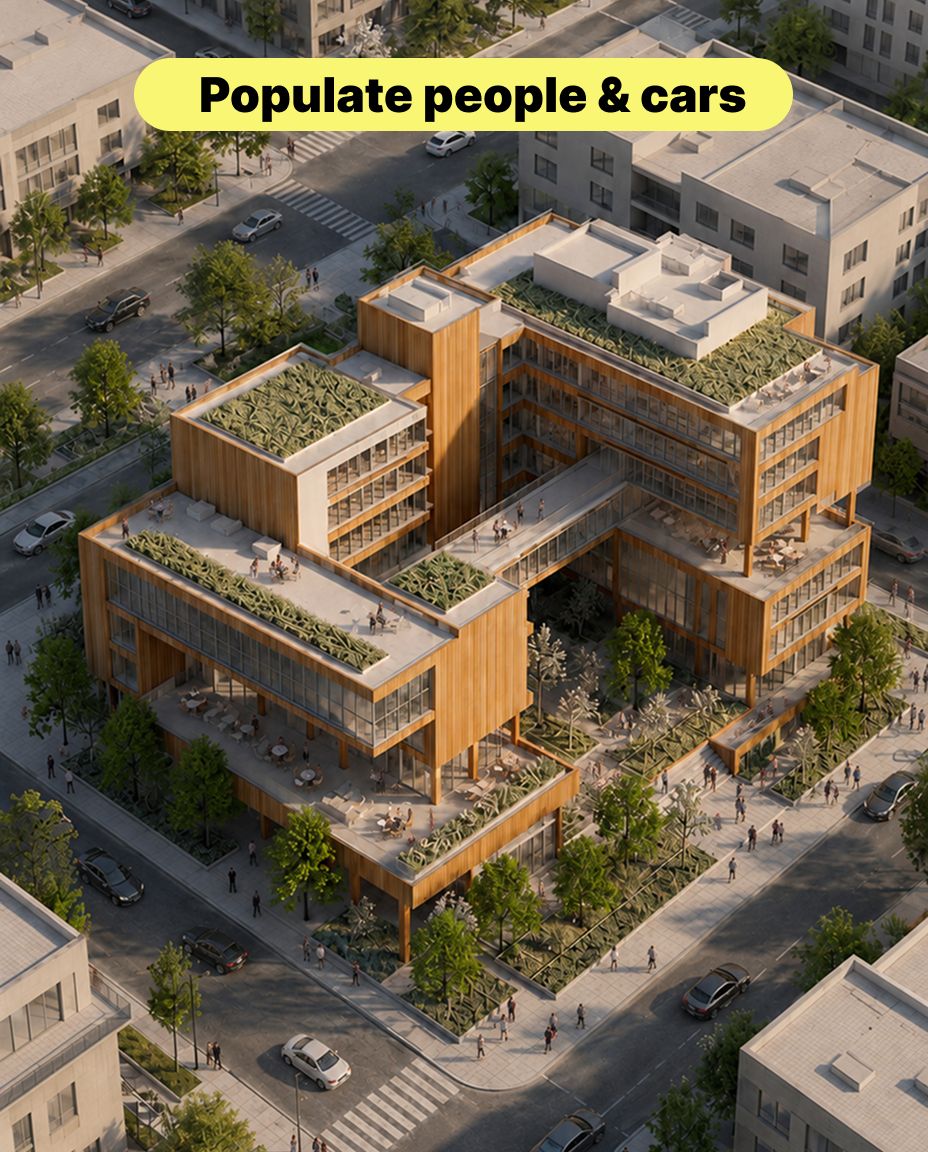 รูปที่ 04 การเพิ่มผู้คนและรถยนต์เพื่อสร้างสเกลและบรรยากาศการใช้ชีวิตประจำวัน
ปัญหาที่พบบ่อยที่สุดในจุดนี้คือ คนหรือรถอาจบังฟาซาดหลักของอาคาร เพื่อลดความเสี่ยงดังกล่าว เราจึงใส่คำสั่ง เช่น do not block the main building facade และ natural scale ลงไปด้วย
เป้าหมายไม่ใช่การทำให้ผู้คนและรถยนต์กลายเป็นจุดสนใจของภาพ สิ่งเหล่านี้ควรทำหน้าที่สนับสนุนฉากสถาปัตยกรรมและช่วยให้เข้าใจมิติของพื้นที่ได้ง่ายขึ้น
ขั้นตอนที่ 5 — เพิ่มแสงและบรรยากาศ
เมื่อฉากพื้นฐานสมบูรณ์แล้ว เราจะเริ่มปรับแต่งแสง
การจัดแสงไม่ใช่แค่การทำให้ภาพสว่างขึ้น แต่ยังช่วยควบคุมจุดโฟกัสนำสายตา มิติความลึกของฟาซาด ความชัดเจนของวัสดุ และอารมณ์โดยรวมของฉาก
add warm architectural lighting, soft interior glow, realistic shadows, balanced exposure, evening atmosphere, preserve facade details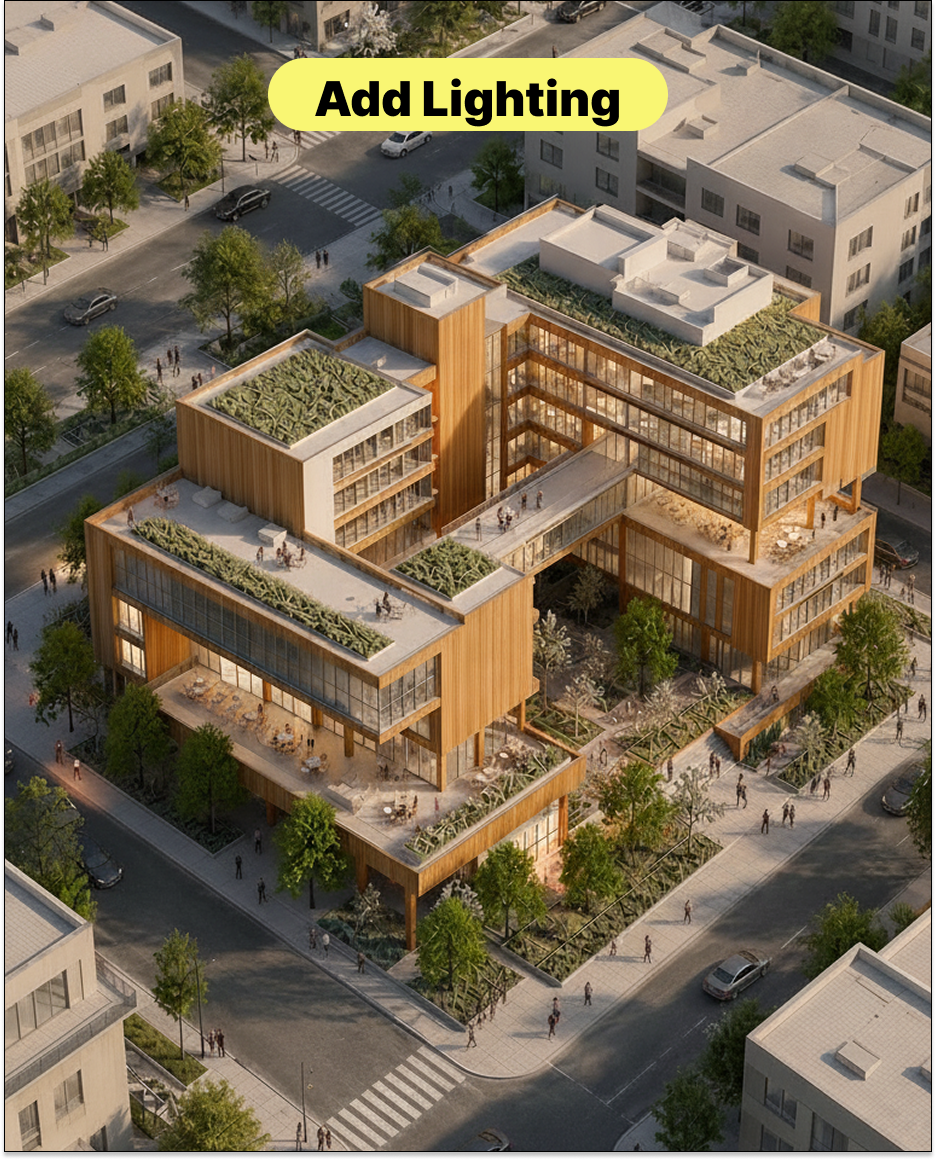 รูปที่ 05 การใช้แสงเพื่อเสริมมิติความลึกของฟาซาดและบรรยากาศ
หลังจากจัดแสงแล้ว เราสามารถเพิ่มเอฟเฟกต์หมอกหรือไอหมอกบางๆ เพื่อสร้างมิติความลึกของพื้นที่ระหว่างระยะหน้า (foreground), ระยะกลาง (middle ground) และระยะหลัง (background)
add subtle atmospheric fog, soft depth, slight haze in the background, preserve building clarity, realistic urban atmosphere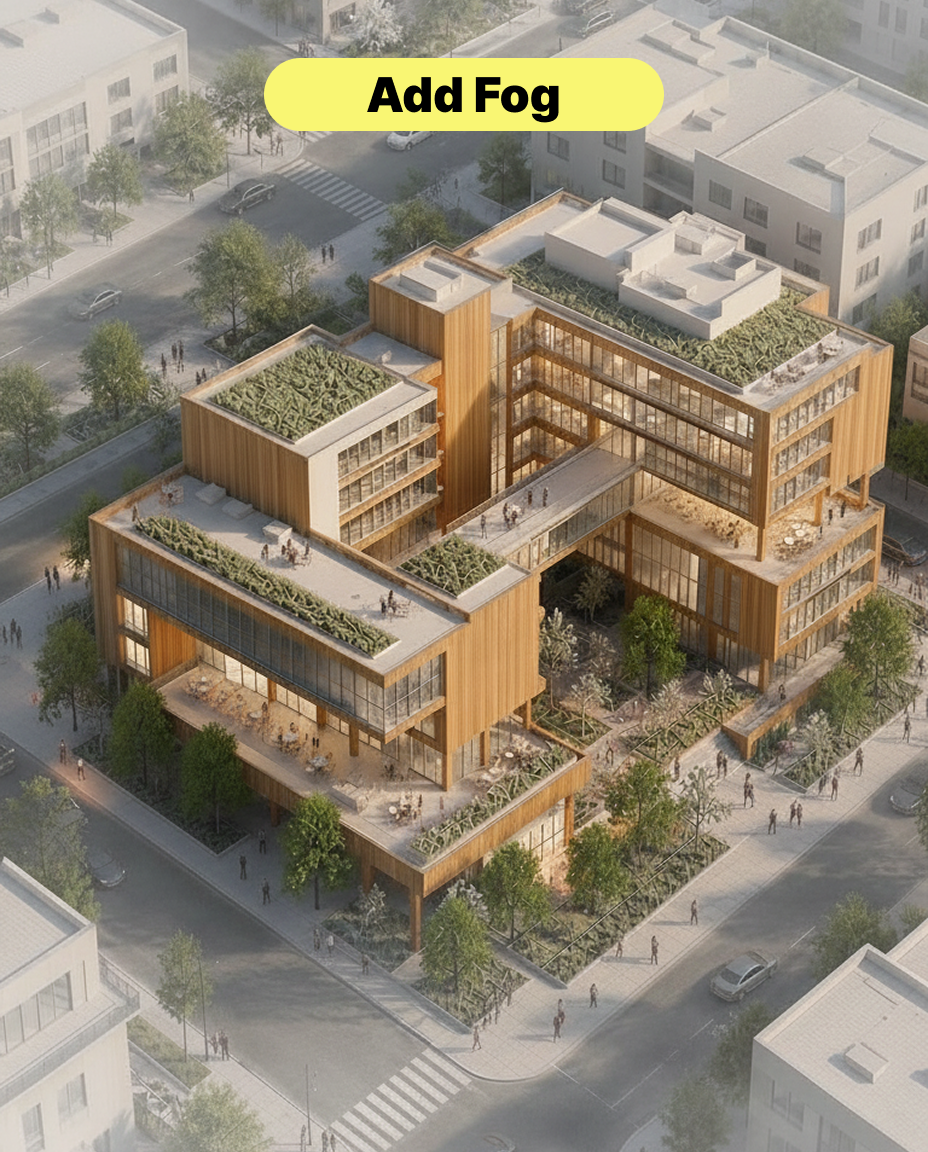 รูปที่ 06 หมอกบางๆ ช่วยแยกมิติระหว่างระยะหน้า ระยะกลาง และระยะหลัง
ขั้นตอนนี้อาจเกิดความหนาแน่นมากเกินไปได้ง่าย หากหมอกหนาเกินไป รายละเอียดของอาคารจะเลือนหาย แต่หากบางเกินไป ฉากก็อาจยังดูแบนไร้มิติ
โดยทั่วไปเราจึงใช้ subtle atmospheric fog แทนการใช้ heavy fog หรือ dramatic haze ซึ่งจะช่วยเพิ่มมิติความลึกได้โดยที่รายละเอียดยังคงมองเห็นได้ชัดเจน
ขั้นตอนที่ 6 — เพิ่มแสงโกลว์ (glow) และบลูม (bloom) ขั้นสุดท้าย
ขั้นตอนสุดท้ายคือการเพิ่มเอฟเฟกต์โกลว์หรือบลูมแบบบางเบา
สิ่งนี้จะช่วยให้หน้าต่าง เส้นไฟ ซอยไฟถนน และพื้นผิวสะท้อนแสงต่างๆ ดูใกล้เคียงกับงานทัศนียภาพทางสถาปัตยกรรมที่เสร็จสมบูรณ์มากยิ่งขึ้น เรามักจะเพิ่มเลเยอร์นี้ในตอนท้ายสุด เพราะทำหน้าที่คล้ายกับขั้นตอน post-processing มากกว่าการพัฒนาตัวงานออกแบบ
add subtle glow effect, soft bloom on lights and windows, realistic final render, cinematic but natural, high-quality architectural visualization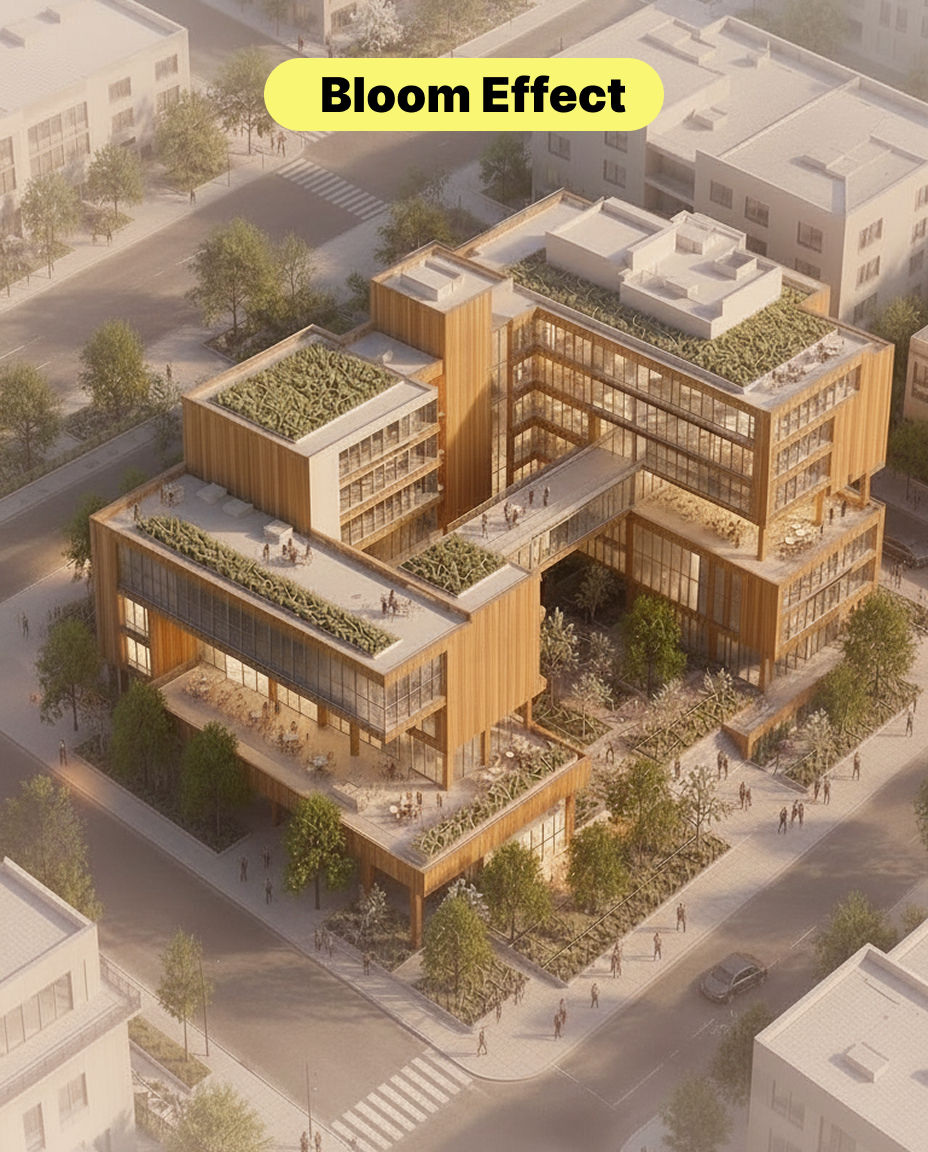 รูปที่ 07 การเพิ่มแสงโกลว์ในขั้นสุดท้ายหลังจากวัสดุ บริบท และแสงลงตัวแล้ว
ปัญหาหนึ่งที่เราเคยพบคือ หากเพิ่มแสงโกลว์เร็วเกินไป AI อาจมองว่าระบบแสงเป็นฟีเจอร์หลักของงานดีไซน์ และอาจถึงขั้นเปลี่ยนสัดส่วนหน้าต่างหรือรายละเอียดบนฟาซาดไปเลย
ด้วยเหตุนี้ เราจึงเพิ่มแสงโกลว์หลังจากที่แมสซิ่ง วัสดุ บริบท และการจัดแสงลงตัวและคงที่แล้วเท่านั้น
เวิร์กโฟลว์นี้สร้างความเปลี่ยนแปลงอย่างไร
เวิร์กโฟลว์นี้สามารถเปลี่ยนโมเดล 3D clay ธรรมดาให้กลายเป็นภาพเรนเดอร์สถาปัตยกรรมที่สมจริงได้อย่างเป็นขั้นตอน
แต่ละเลเยอร์จะตอบคำถามที่แตกต่างกันไป: วัสดุให้พื้นผิวแก่อาคาร, บริบทระบุตำแหน่งที่ตั้ง, ผู้คนและรถยนต์กำหนดสเกล, แสงสร้างอารมณ์บรรยากาศ, หมอกสร้างมิติความลึก และแสงโกลว์ช่วยมอบคุณภาพงานเรนเดอร์ที่ประณีตยิ่งขึ้นในขั้นตอนสุดท้าย
การแปลงภาพในลักษณะนี้บน ReRoom AI ยังคงต้องอาศัยการตรวจสอบโดยมนุษย์ นักออกแบบควรตรวจสอบว่าแมสซิ่งของอาคารเปลี่ยนแปลงไปหรือไม่ วัสดุมีความสมเหตุสมผลหรือไม่ ผู้คนและรถยนต์มีสเกลที่ดูเป็นธรรมชาติหรือไม่ และแสงได้บดบังรายละเอียดการออกแบบที่สำคัญไปหรือไม่
แต่สำหรับการนำเสนอแนวคิดในระยะเริ่มต้น เวิร์กโฟลว์นี้ช่วยให้นักออกแบบสามารถเปลี่ยนผ่านจากโมเดล clay ธรรมดาไปสู่ฉากที่สามารถสัมผัสบรรยากาศ นำไปพูดคุย และใช้นำเสนอผลงานจริงได้อย่างรวดเร็วยิ่งขึ้น
โพสต์ที่เกี่ยวข้อง

วิธีแก้ไขภาพเรนเดอร์ งานตกแต่งภายในด้วย Nano Banana
การแก้ไขงานตกแต่งภายในด้วย AI ไม่ใช่แค่การทำให้ภาพดูสวยขึ้น แต่คือการควบคุมว่าสิ่งใดควรเปลี่ยนและสิ่งใดควรคงเดิมไว้
Willy·30 ก.ค. 2569
วิธีสร้างบอร์ดออกแบบพืชพรรณ (Planting Design Board) ด้วย AI
บอร์ดออกแบบพืชพรรณไม่ใช่แค่การตัดแปะภาพต้นไม้ แต่คือการแปลงสภาพภูมิอากาศ การใช้น้ำ และบรรยากาศให้กลายเป็นทิศทางนำเสนอข้อเสนอที่ชัดเจน
Willy·24 ก.ค. 2569
วิธีเปลี่ยนภาพเรนเดอร์นิ่งเป็นวิดีโอ Walkthrough ด้วย AI
ภาพเรนเดอร์นิ่งสามารถเป็นได้มากกว่าภาพเพียงภาพเดียว ด้วยพรอมต์วิดีโอที่เหมาะสม ภาพนี้สามารถเปลี่ยนเป็นวิดีโอ Walkthrough สำรวจมิติพื้นที่อันสมจริงได้
Willy·21 ก.ค. 2569