วิธีเปลี่ยนแปลนพื้น CAD ให้เป็นภาพเรนเดอร์สไตล์พอร์ตโฟลิโอระดับมืออาชีพ
เรียนรู้วิธีใช้ฟีเจอร์ Coloring ของ ReRoom เพื่อแปลงแปลนพื้น CAD ขาวดำให้เป็นแปลนสไตล์พอร์ตโฟลิโอที่ดูสะอาดตาและมินิมอล

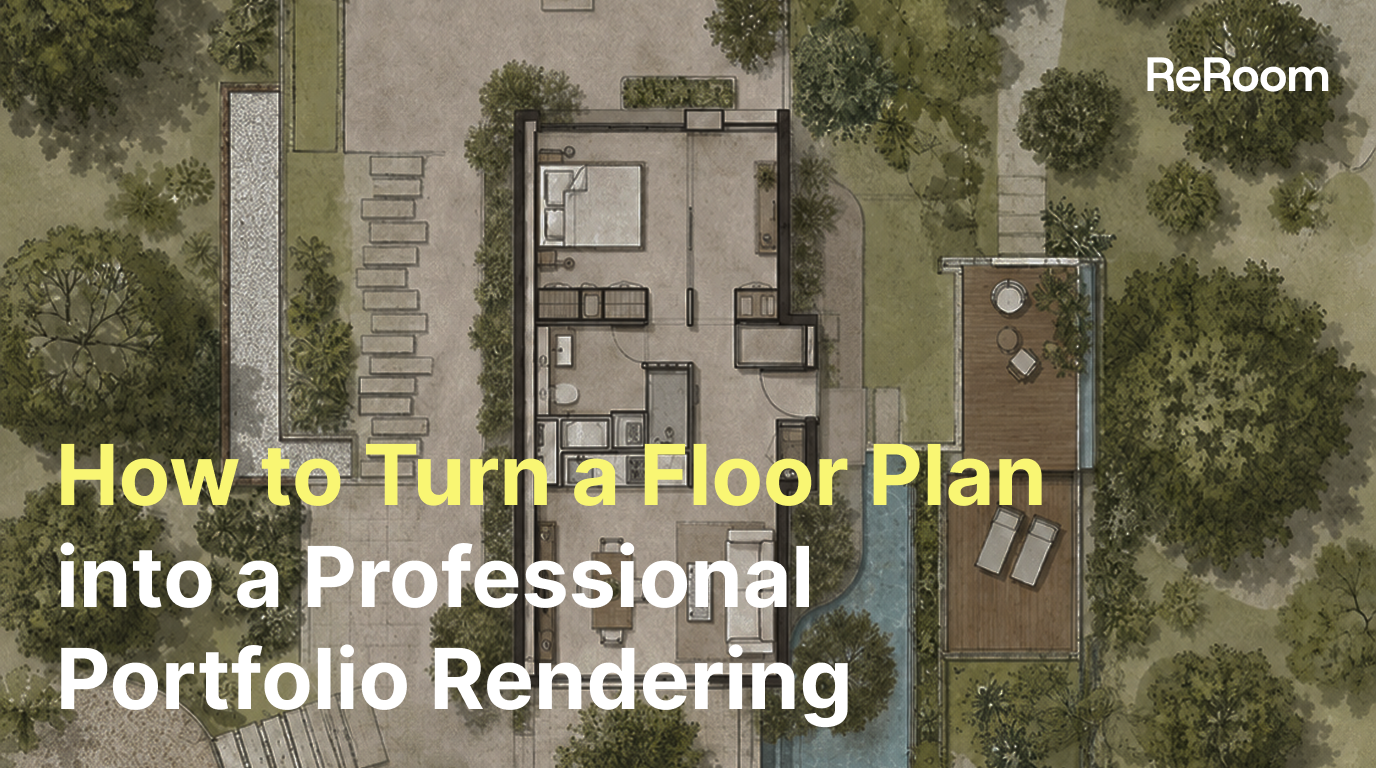
ทำไมจึงควรเริ่มต้นด้วยแปลนพื้น CAD?
ในเวิร์กโฟลว์การออกแบบที่อยู่อาศัย แปลนพื้น CAD มักจะเป็นแบบร่างที่มีความแม่นยำและเป็นกลางที่สุด โดยแสดงตำแหน่งผนัง ประตู หน้าต่าง การจัดวางเฟอร์นิเจอร์ และทางสัญจร (circulation) ได้อย่างชัดเจน แต่สำหรับลูกค้าหรือผู้ที่เปิดดูพอร์ตโฟลิโอ แบบลายเส้นขาวดำอาจไม่ได้เข้าใจได้ง่ายและรวดเร็วเสมอไป
ในบทช่วยสอนนี้ เราจะใช้ ReRoom และการควบคุมด้วย พรอมต์ เพื่อเปลี่ยนแปลนพื้น CAD 2 มิติที่เรียบง่ายให้กลายเป็นแปลนสไตล์พอร์ตโฟลิโอแนวมินิมอล เป้าหมายไม่ใช่การนำมาใช้แทนแบบก่อสร้าง แต่เพื่อช่วยให้นักออกแบบเปลี่ยนแบบเชิงเทคนิคให้กลายเป็นภาพที่สื่อสารได้ดียิ่งขึ้นสำหรับการนำเสนอ พอร์ตโฟลิโอ และข้อเสนอโครงการในระยะเริ่มต้น
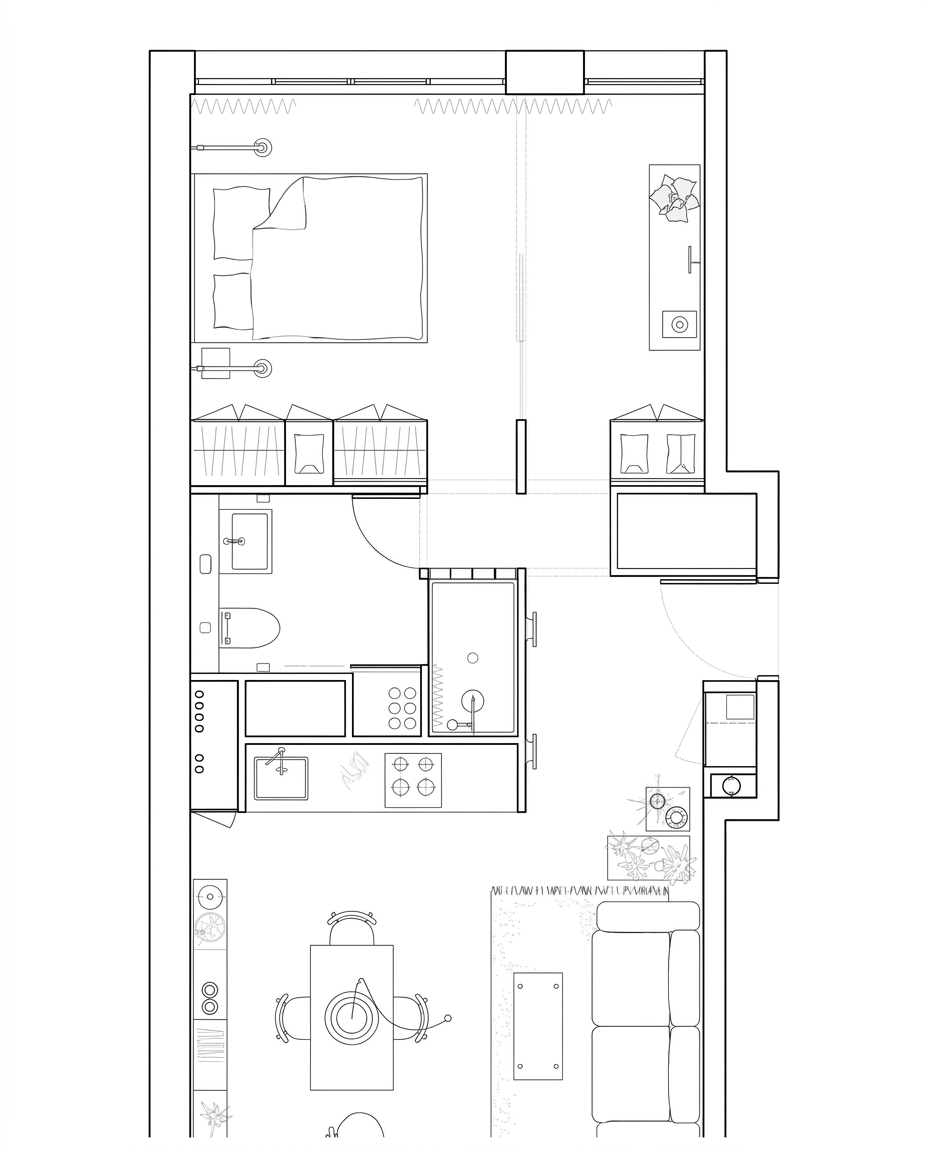
รูปที่ 01. แปลนพื้นบ้านขาวดำที่สะอาดตาซึ่งส่งออกจาก CAD
แนวคิดหลักของเวิร์กโฟลว์นี้คือการคงโครงสร้างเดิมไว้พร้อมกับยกระดับการนำเสนอ CAD ให้โครงสร้างเชิงพื้นที่ ส่วน AI จะช่วยจัดระเบียบบล็อกสี ร่องรอยวัสดุ ลำดับชั้นของเฟอร์นิเจอร์ และกราฟิกสไตล์พอร์ตโฟลิโอ
ขั้นตอนที่ 1 — เข้าสู่ระบบและเตรียมไฟล์ส่งออก CAD ที่สะอาดตา
ขั้นแรก ให้เข้าสู่ระบบ ReRoom และเตรียมไฟล์ส่งออกแปลนพื้น CAD ขาวดำที่สะอาดตา
ขั้นตอนนี้สำคัญกว่าที่คิด เนื่องจากสิ่งรบกวนในภาพต้นฉบับจะส่งผลโดยตรงต่อวิธีที่ AI ตีความโครงสร้างเชิงพื้นที่
ก่อนอัปโหลด ปกติแล้วเราจะลบคำอธิบายประกอบ (annotation) ที่ไม่จำเป็น เส้นบอกขนาด กรอบไตเติลบล็อก ข้อความที่หนาแน่น และสัญลักษณ์การก่อสร้างออก โดยคงไว้เฉพาะผนัง ประตู หน้าต่าง เฟอร์นิเจอร์หลัก สุขภัณฑ์ในห้องน้ำ และขอบเขตเชิงพื้นที่เท่านั้น
หากภาพลายเส้นซับซ้อนเกินไป โมเดลอาจมองข้อความกำกับหรือสัญลักษณ์การก่อสร้างเป็นองค์ประกอบภาพ ซึ่งอาจนำไปสู่วัสดุที่ไม่สม่ำเสมอ การเติมสีผิดพลาด หรือกราฟิกของแปลนผิดเพี้ยนไปได้
ในขั้นตอนนี้ เราจะไม่สั่งให้โมเดลเพิ่มวัสดุจำนวนมากในทันที เราต้องการให้โมเดลเข้าใจก่อนว่ารูปภาพนี้คือแปลนพื้นบ้าน ยิ่งอินพุตสะอาดตาเท่าใด การควบคุม พรอมต์ ในภายหลังก็จะยิ่งง่ายขึ้นเท่านั้น
ขั้นตอนที่ 2 — เปิด Coloring และอัปโหลดแปลนพื้น
หลังจากเข้าสู่ระบบแล้ว ให้เปิดเวิร์กโฟลว์ Coloring ใน ReRoom และอัปโหลดภาพลายเส้น CAD เพื่อใช้เป็นภาพอ้างอิงหลัก
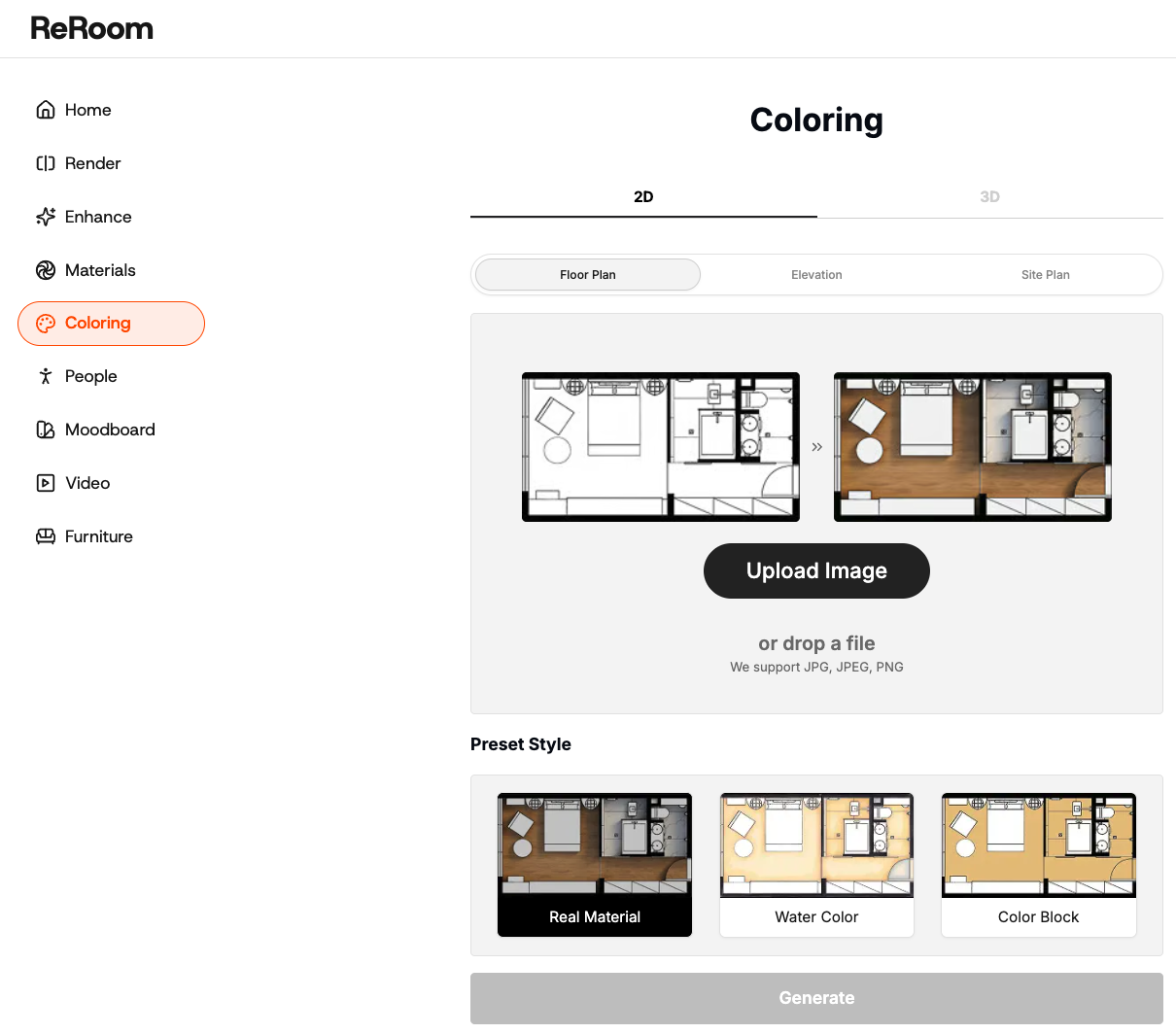
Coloring เหมาะกับงานนี้เป็นพิเศษเพราะเราต้องการคงโครงสร้างแปลนเดิมไว้ พร้อมทั้งเพิ่มลำดับชั้นการมองเห็นที่ควบคุมได้ สีสันที่ละเอียดอ่อน และการนำเสนอในสไตล์พอร์ตโฟลิโอ
ควรใช้แบบร่าง CAD ที่อัปโหลดเป็นแนวทางโครงสร้าง เราต้องการให้ AI ทำตามเลย์เอาต์เดิม ไม่ใช่การออกแบบห้องชุดใหม่ทั้งหมด
ขั้นตอนที่ 3 — ใช้ พรอมต์ เพื่อกำหนดสไตล์พอร์ตโฟลิโอ
เมื่ออัปโหลดภาพลายเส้น CAD แล้ว ให้เขียน พรอมต์ ที่ระบุอย่างชัดเจนว่าต้องการให้โมเดลคงเลย์เอาต์เดิม สัดส่วนความหนาผนัง ช่องเปิด และตำแหน่งเฟอร์นิเจอร์ไว้ พร้อมกับแปลงแบบร่างให้เป็นแปลนสไตล์พอร์ตโฟลิโอที่สะอาดตา
Preserve the original floor plan geometry, walls, openings, proportions, spatial divisions, and overall layout. Transform it into a clean, professional portfolio-style top-down rendered plan with clear black CAD linework, delicate grayscale drawing tones, soft shadows, watercolor paper texture background, light paving, trees, shrubs, planting blocks, landscape boundary lines, and detailed interior furniture.

Apply the following color palette: [insert your color codes here]

Keep the style soft, minimal, and architectural, with a high-resolution output. Do not include: text labels, legends, people, vehicles, 3D perspective effects, blurry lines, distorted walls, heavy color schemes, or cluttered planting.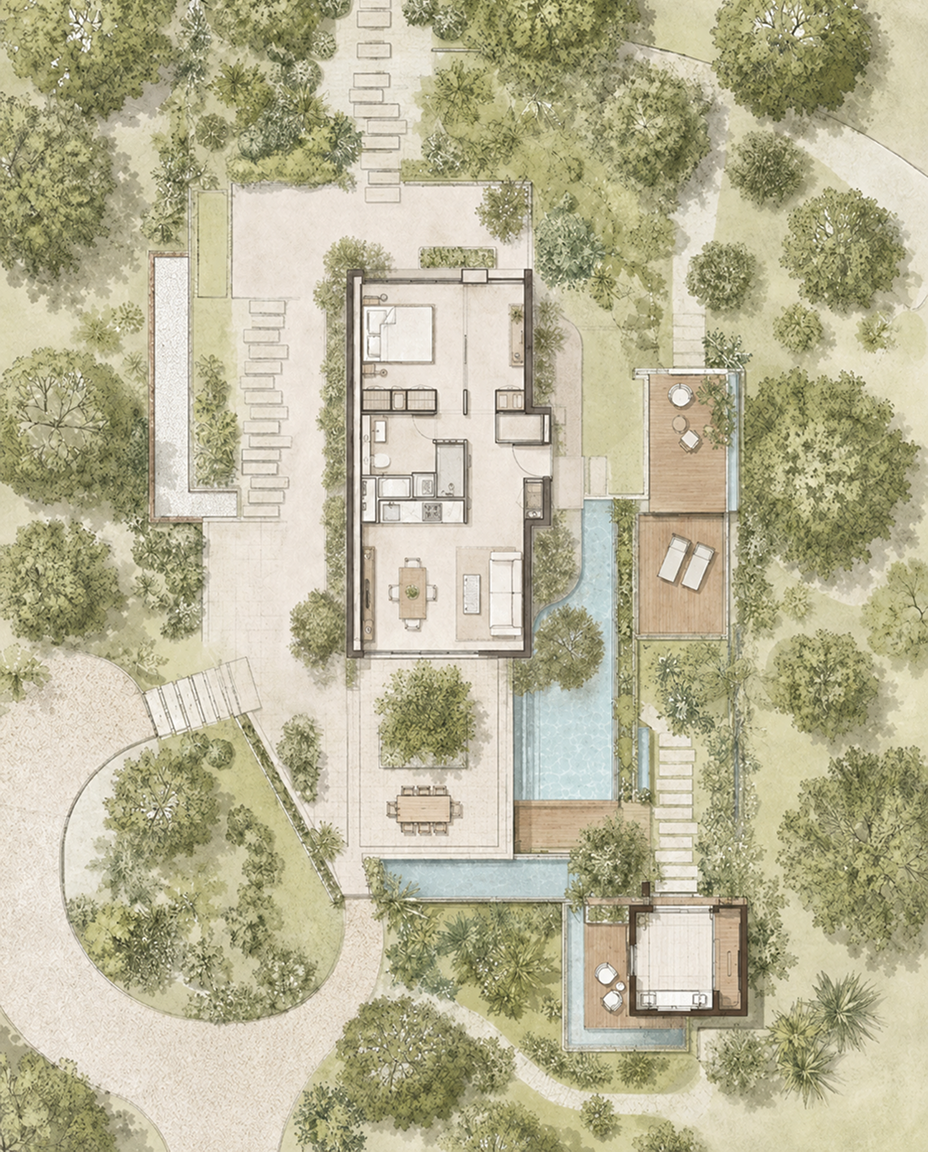
รูปที่ 02. การใช้ ReRoom เพื่อแปลงแบบร่าง CAD ขาวดำให้เป็นแปลนพื้นสไตล์พอร์ตโฟลิโอ
จากการทดสอบของเรา กุญแจสำคัญไม่ได้อยู่ที่การสั่งโมเดลเพียงแค่ "ทำให้สวย" แต่คำสั่งที่สำคัญกว่าคือการคงเลย์เอาต์ ความหนาของผนัง ประตู หน้าต่าง และตำแหน่งเฟอร์นิเจอร์ไว้
คำสั่งเหล่านี้จะคอยเตือนให้โมเดลรักษาข้อมูลแปลนที่สำคัญที่สุดไว้แทนที่จะออกแบบเลย์เอาต์ใหม่
หาก พรอมต์ มีเพียงแค่ "beautiful floor plan" หรือ "modern plan rendering" ผลลัพธ์ที่ได้อาจจะดูสวยงามสะดุดตา แต่ผนัง เฟอร์นิเจอร์ หรือตำแหน่งช่องเปิดอาจเปลี่ยนไป สำหรับแบบร่างสถาปัตยกรรมแล้ว ข้อผิดพลาดประเภทนี้ร้ายแรงกว่าภาพที่เรนเดอร์ออกมาได้ไม่เนี้ยบเสียอีก
ขั้นตอนที่ 4 — ควบคุมการใช้สีและวัสดุให้พอดี
แปลนพื้นสไตล์พอร์ตโฟลิโอไม่จำเป็นต้องดูสมจริงเหมือนภาพเรนเดอร์ทัศนียภาพภายใน แต่ต้องมีลำดับชั้นของภาพเขียนที่ชัดเจน เพื่อให้ผู้ชมเข้าใจการแบ่งโซนพื้นที่ เลย์เอาต์เฟอร์นิเจอร์ และทางสัญจรได้อย่างรวดเร็ว
โดยทั่วไปเราจะใช้สีโทนกลางที่มีความอิ่มตัวต่ำ โทนไม้สีอ่อน สีเบจ หรือสีเทาอ่อน เพื่อหลีกเลี่ยงวัสดุที่มีสีสดเกินไปจนแย่งความสนใจไปจากตัวแบบ พื้น พรม โซฟา และเตียงสามารถลงสีแบบเบาบางได้ แต่ผนังและโครงสร้างหลักยังต้องมีความชัดเจนอยู่เสมอ
minimal color palette, warm beige and light wood tones, subtle floor material, clean furniture fills, soft shadows, readable architectural plan graphic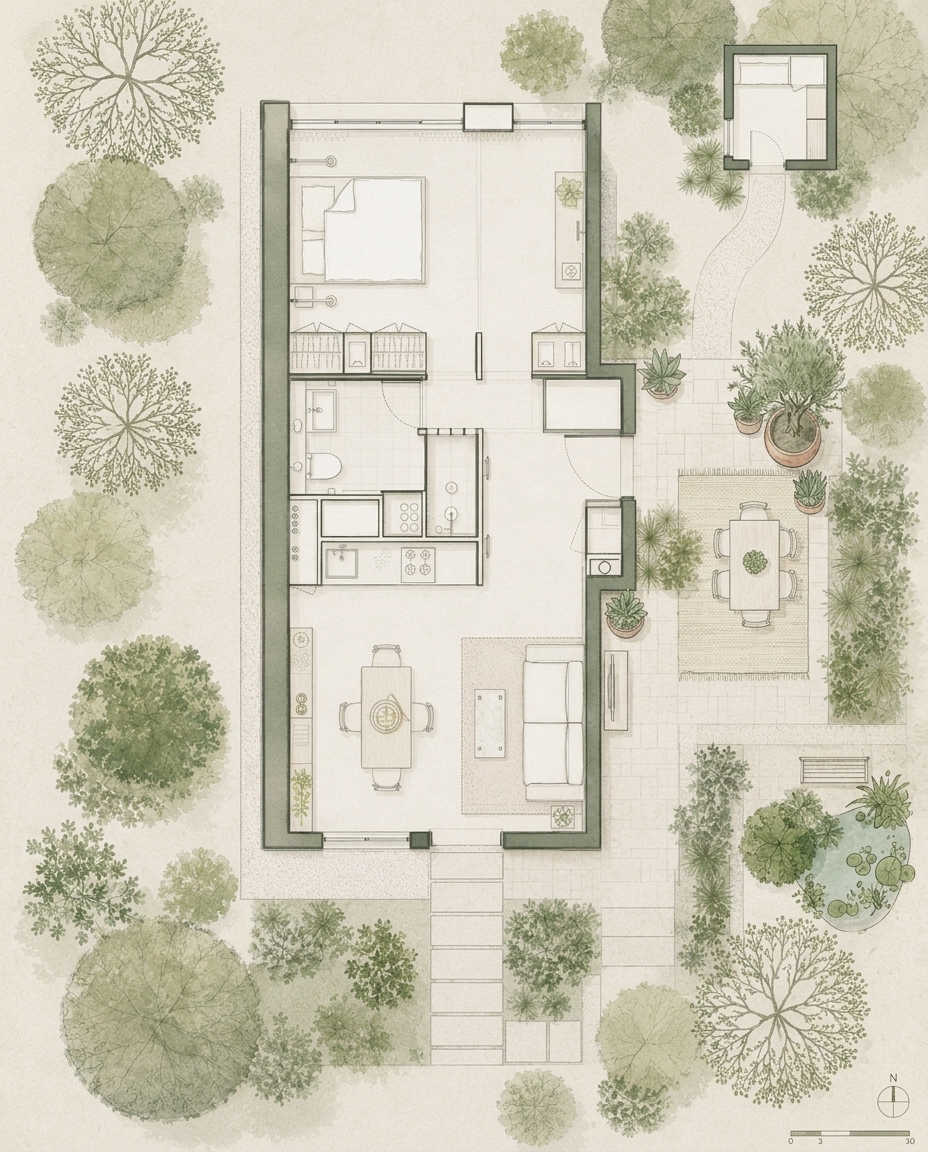
รูปที่ 03. การใช้สีที่สุขุมและวัสดุที่เรียบง่ายเพื่อสร้างลำดับชั้นของแปลน
จุดที่ต้องชั่งน้ำหนักมากที่สุดในส่วนนี้คือความสมดุลระหว่างบรรยากาศและความชัดเจนในการอ่านแบบ หากมีวัสดุมากเกินไป แปลนอาจเริ่มดูเหมือนภาพคอลลาจ แต่หากไม่มีสีเลย ก็จะกลับไปเป็นแบบเชิงเทคนิคที่ดูเย็นชา
ดังนั้นเราจึงใช้สีเพื่อช่วยส่งเสริมให้อ่านแบบง่ายขึ้น ไม่ใช่เพื่อให้สีโดดเด่นจนกลบองค์ประกอบภาพ
ขั้นตอนที่ 5 — ตรวจสอบปัญหาที่พบบ่อย
แม้เวิร์กโฟลว์นี้จะดูเรียบง่าย แต่เรามักพบปัญหาซ้ำๆ สองสามข้อในระหว่างการทดสอบ
ปัญหาแรกคือการเปลี่ยนแปลงเลย์เอาต์ บางครั้งโมเดลจะเพิ่มผนัง เปลี่ยนแปลงประตู ย้ายเฟอร์นิเจอร์ หรือปรับผังห้องน้ำใหม่เพื่อให้ภาพดูสมบูรณ์ยิ่งขึ้น เมื่อเกิดกรณีนี้ขึ้น เราจะเพิ่มความเข้มงวดของ พรอมต์ ด้วยคำสั่งเช่น preserve original layout และ do not change room arrangement
preserve the original floor plan layout exactly, do not move walls, do not change room arrangement, keep all doors and windows in the same positionปัญหาที่สองคือภาพมีลักษณะใกล้เคียงกับภาพเรนเดอร์ภายในมากเกินไป เมื่อใน พรอมต์ มีคำอย่าง realistic material, lighting หรือ shadow มากเกินไป ผลลัพธ์อาจเบี่ยงเบนไปจากแปลนพื้นและกลายเป็นภาพทัศนียภาพเรนเดอร์แทน เพื่อป้องกันปัญหานี้ เราจะใช้คำอย่างเช่น portfolio-style floor plan, 2D architectural plan และ flat graphic
ปัญหาที่สามคือการจดจำเฟอร์นิเจอร์ที่ไม่เสถียร เตียง โซฟา โต๊ะรับประทานอาหาร และอุปกรณ์ครัวอาจถูกตีความใหม่หากแบบร่าง CAD เดิมเรียบง่ายเกินไป ด้วยเหตุนี้ เราจึงแนะนำให้คงเฟอร์นิเจอร์ชิ้นหลักไว้ในแบบร่างอินพุต แทนที่จะอัปโหลดเป็นผังห้องเปล่าๆ
สิ่งที่เวิร์กโฟลว์นี้เข้ามาเปลี่ยนแปลง
เวิร์กโฟลว์นี้สามารถเปลี่ยนแปลนพื้น CAD 2 มิติที่ดูแข็งกระด้างให้กลายเป็นแปลนพื้นสไตล์พอร์ตโฟลิโอที่นำเสนอ เปรียบเทียบ และแชร์ได้ง่ายยิ่งขึ้น
สำหรับนักออกแบบ วิธีนี้มีประโยชน์อย่างยิ่งสำหรับการจัดเตรียมพอร์ตโฟลิโอ การนำเสนอโครงการระยะเริ่มต้น การโพสต์บนโซเชียลมีเดีย และการอธิบายแนวคิดการออกแบบ
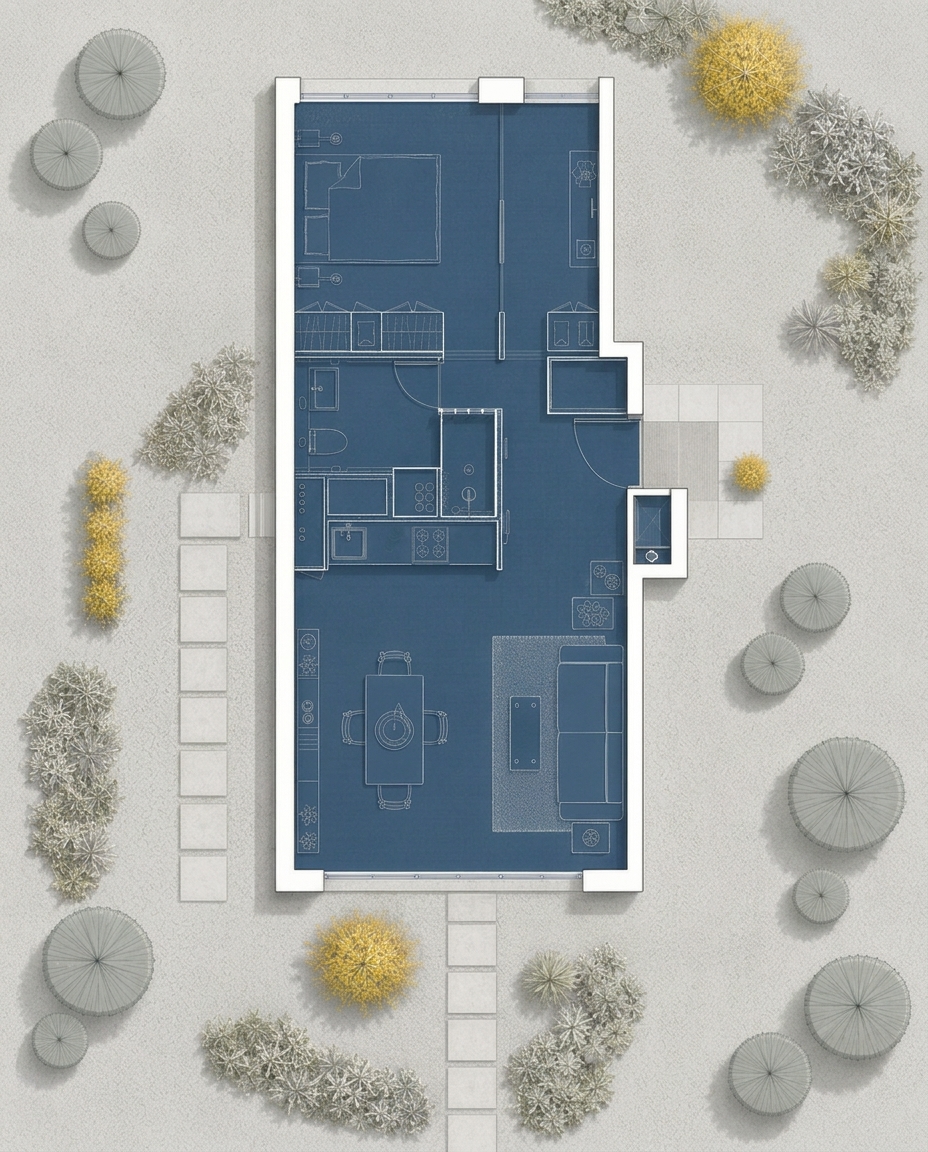
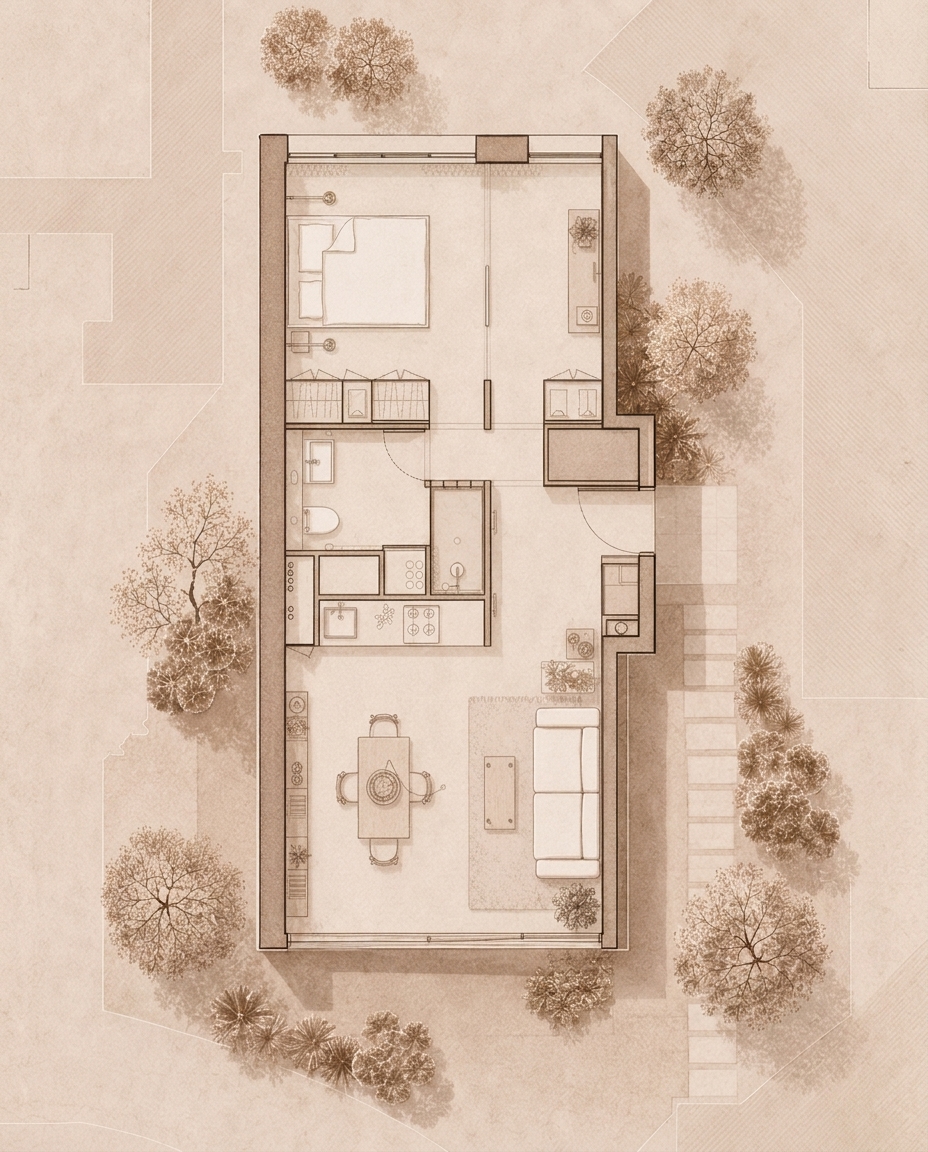
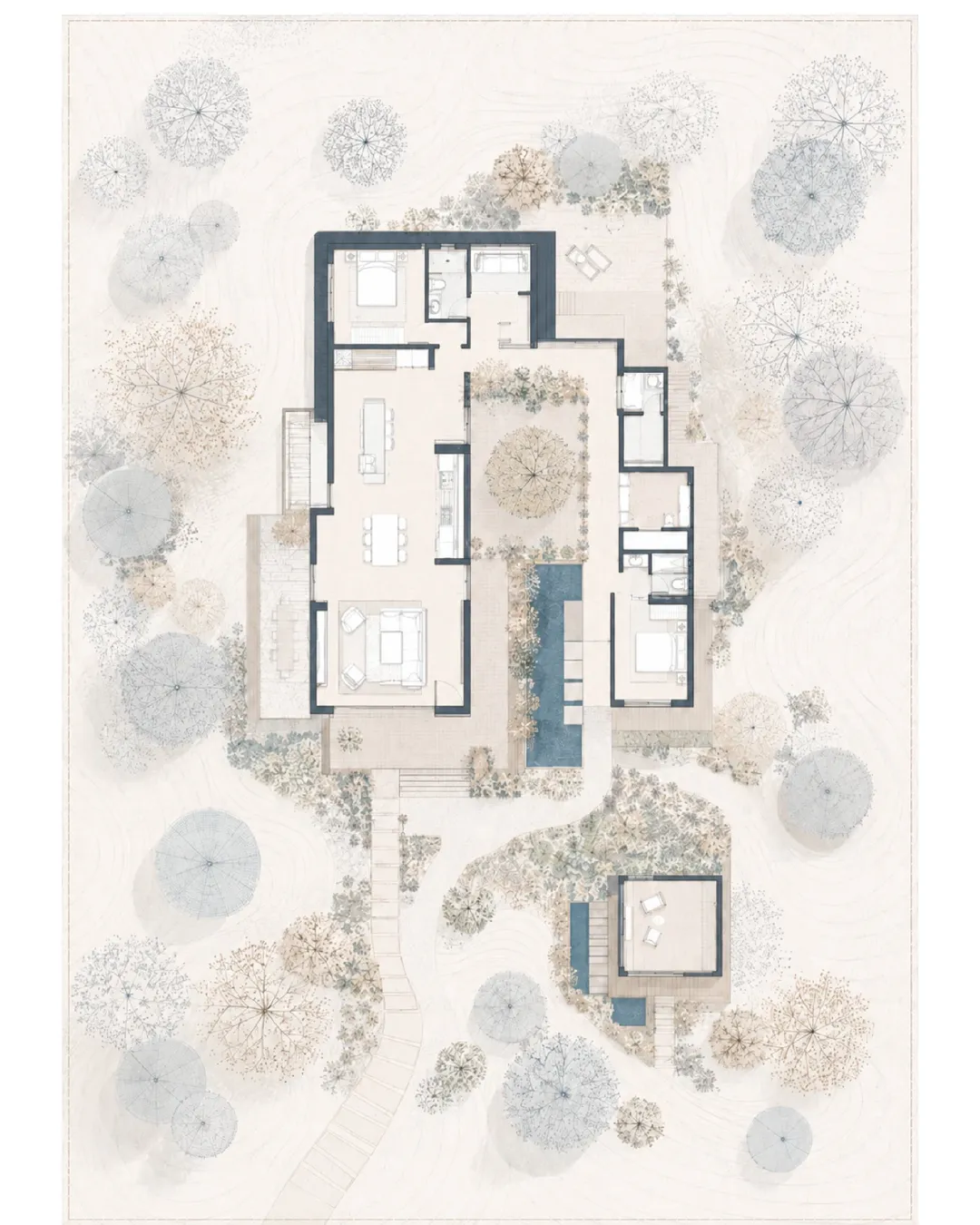
รูปที่ 04. ผลลัพธ์แปลนพื้นสไตล์พอร์ตโฟลิโอรูปแบบต่างๆ ที่สร้างขึ้นจากแบบอ้างอิง CAD
การแปลงแปลนพื้นประเภทนี้ใน ReRoom ยังคงต้องอาศัยการตรวจสอบด้วยสายตาของมนุษย์สำหรับผนัง ประตู หน้าต่าง เฟอร์นิเจอร์ และข้อมูลของห้อง โดยเฉพาะอย่างยิ่งก่อนที่จะนำผลลัพธ์ไปใช้ในข้อเสนอโครงการอย่างเป็นทางการหรือการส่งมอบงาน นักออกแบบควรเปรียบเทียบผลลัพธ์กับแบบร่าง CAD ต้นฉบับเสมอ
แต่สำหรับข้อเสนอโครงการในระยะเริ่มต้น เวิร์กโฟลว์นี้จะช่วยลดระยะเวลาในการเปลี่ยนลายเส้น CAD ให้เป็นภาพกราฟิกสำหรับพอร์ตโฟลิโอ และยังช่วยให้นักออกแบบทดสอบรูปแบบการแสดงผลทางสายตาที่หลากหลายได้รวดเร็วขึ้นอีกด้วย
ในที่นี้ AI ไม่ได้เข้ามาแทนที่การเขียนแปลนพื้น แต่ช่วยเราแปลงข้อมูลการออกแบบที่มีอยู่ให้กลายเป็นภาษาภาพที่เข้าใจง่ายขึ้น ร่วมพูดคุยแลกเปลี่ยนได้ดีขึ้น และพร้อมสำหรับการนำเสนอมากยิ่งขึ้น
โพสต์ที่เกี่ยวข้อง

วิธีแก้ไขภาพเรนเดอร์ งานตกแต่งภายในด้วย Nano Banana
การแก้ไขงานตกแต่งภายในด้วย AI ไม่ใช่แค่การทำให้ภาพดูสวยขึ้น แต่คือการควบคุมว่าสิ่งใดควรเปลี่ยนและสิ่งใดควรคงเดิมไว้
Willy·30 ก.ค. 2569
วิธีสร้างบอร์ดออกแบบพืชพรรณ (Planting Design Board) ด้วย AI
บอร์ดออกแบบพืชพรรณไม่ใช่แค่การตัดแปะภาพต้นไม้ แต่คือการแปลงสภาพภูมิอากาศ การใช้น้ำ และบรรยากาศให้กลายเป็นทิศทางนำเสนอข้อเสนอที่ชัดเจน
Willy·24 ก.ค. 2569
วิธีเปลี่ยนภาพเรนเดอร์นิ่งเป็นวิดีโอ Walkthrough ด้วย AI
ภาพเรนเดอร์นิ่งสามารถเป็นได้มากกว่าภาพเพียงภาพเดียว ด้วยพรอมต์วิดีโอที่เหมาะสม ภาพนี้สามารถเปลี่ยนเป็นวิดีโอ Walkthrough สำรวจมิติพื้นที่อันสมจริงได้
Willy·21 ก.ค. 2569