วิธีอัปเกรดภาพเรนเดอร์จาก SketchUp
เรียนรู้วิธีใช้ ReRoom เพื่อเปลี่ยนฉาก SketchUp พื้นฐานให้เป็นภาพเรนเดอร์งานออกแบบภายในหลากหลายเวอร์ชัน โดยการปรับสไตล์ รายละเอียดพรม วัสดุโซฟา และมุมกล้อง

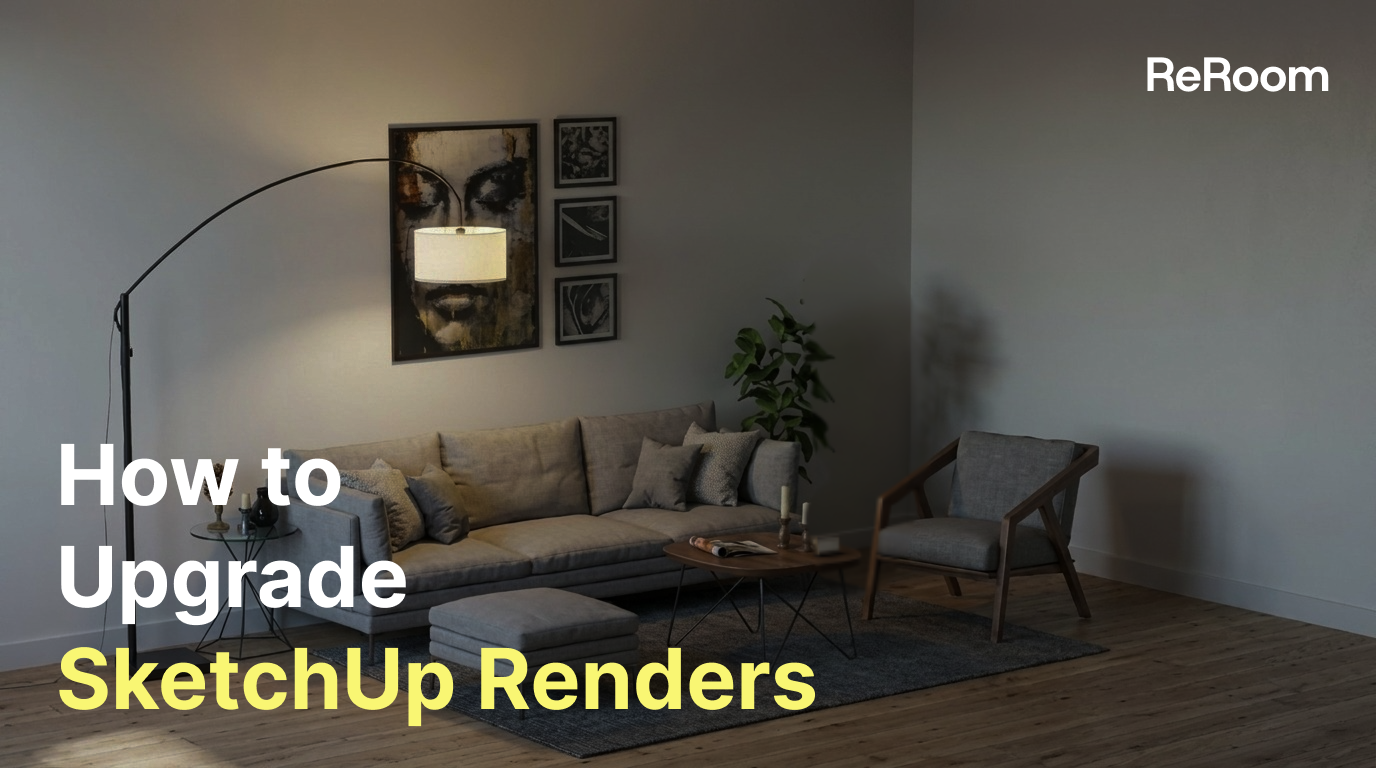
ทำไมต้องอัปเกรดภาพเรนเดอร์จาก SketchUp ด้วย AI?
โดยทั่วไปแล้ว SketchUp เป็นวิธีที่เร็วที่สุดในการสร้างฉากพื้นฐานสำหรับการออกแบบภายใน ซึ่งช่วยให้นักออกแบบกำหนดสัดส่วนห้อง ผังการจัดวางเฟอร์นิเจอร์ และเส้นทางสัญจรได้ก่อนที่จะเข้าสู่ขั้นตอนการทำภาพทัศนียภาพอย่างละเอียด
แต่เมื่อโมเดลพื้นฐานเสร็จเรียบร้อยแล้ว การสร้างภาพเรนเดอร์ที่สวยงามสมบูรณ์มักต้องใช้เวลามากกว่า นักออกแบบอาจต้องปรับแต่งวัสดุ PBR แสง มุมกล้อง พื้นผิวสัมผัส และการตั้งค่าการปรับแต่งภาพหลังเรนเดอร์ (post-processing) ทีละรายการ
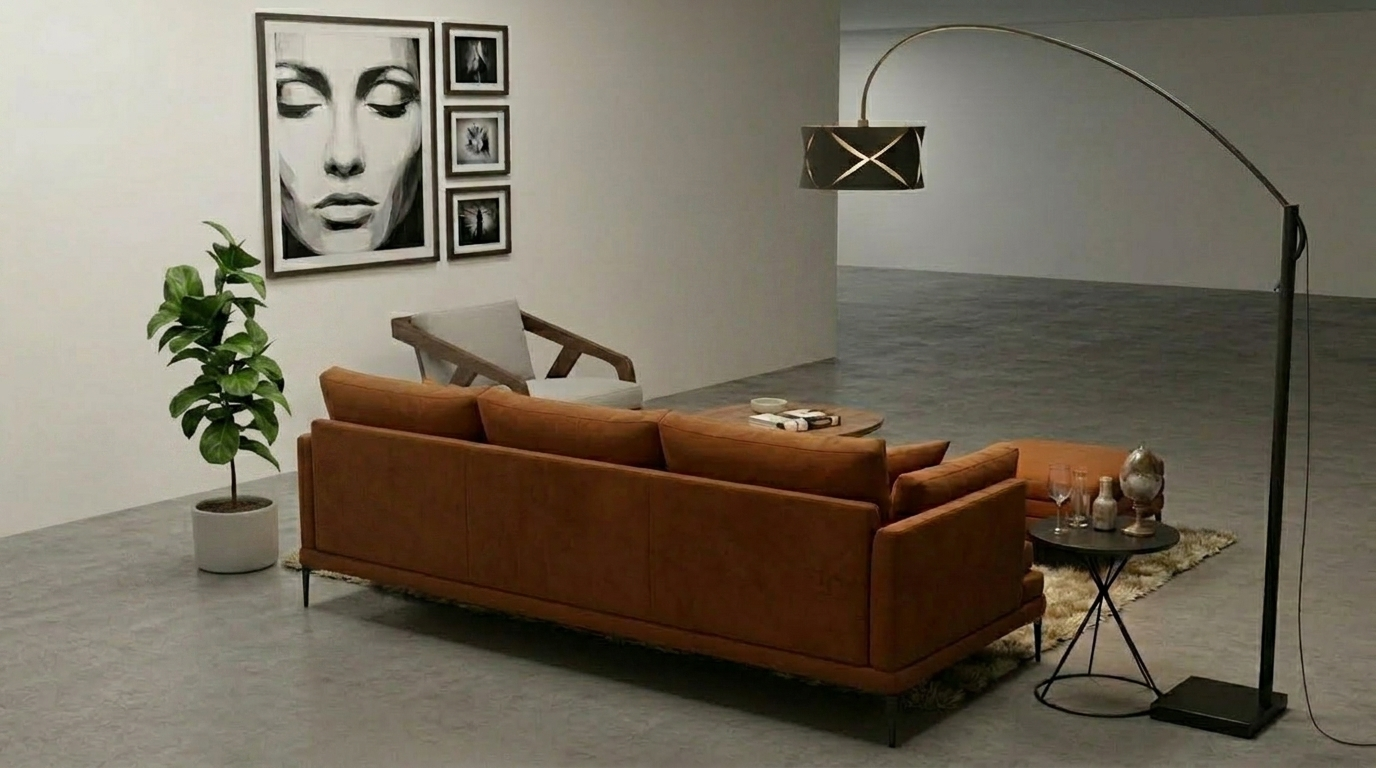
ในบทช่วยสอนนี้ เราจะใช้ ReRoom เพื่ออัปเกรดฉาก SketchUp พื้นฐานให้เป็นงานออกแบบภายในหลากหลายเวอร์ชัน แทนที่จะต้องปรับแต่งพารามิเตอร์ของวัสดุทุกชิ้นด้วยตนเอง เราจะใช้ AI เพื่อสำรวจทิศทางของสไตล์ รายละเอียดพรม ผ้าหุ้มโซฟา และมุมกล้อง
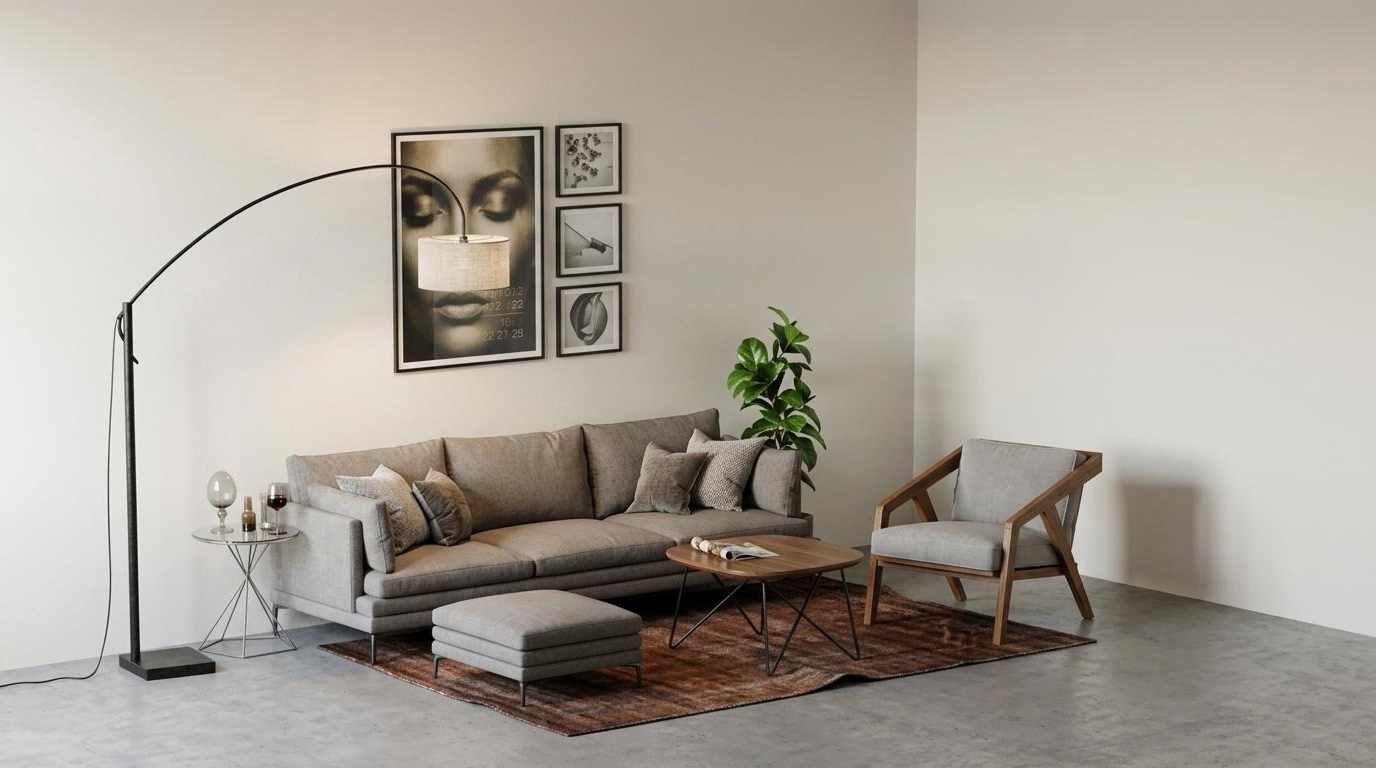
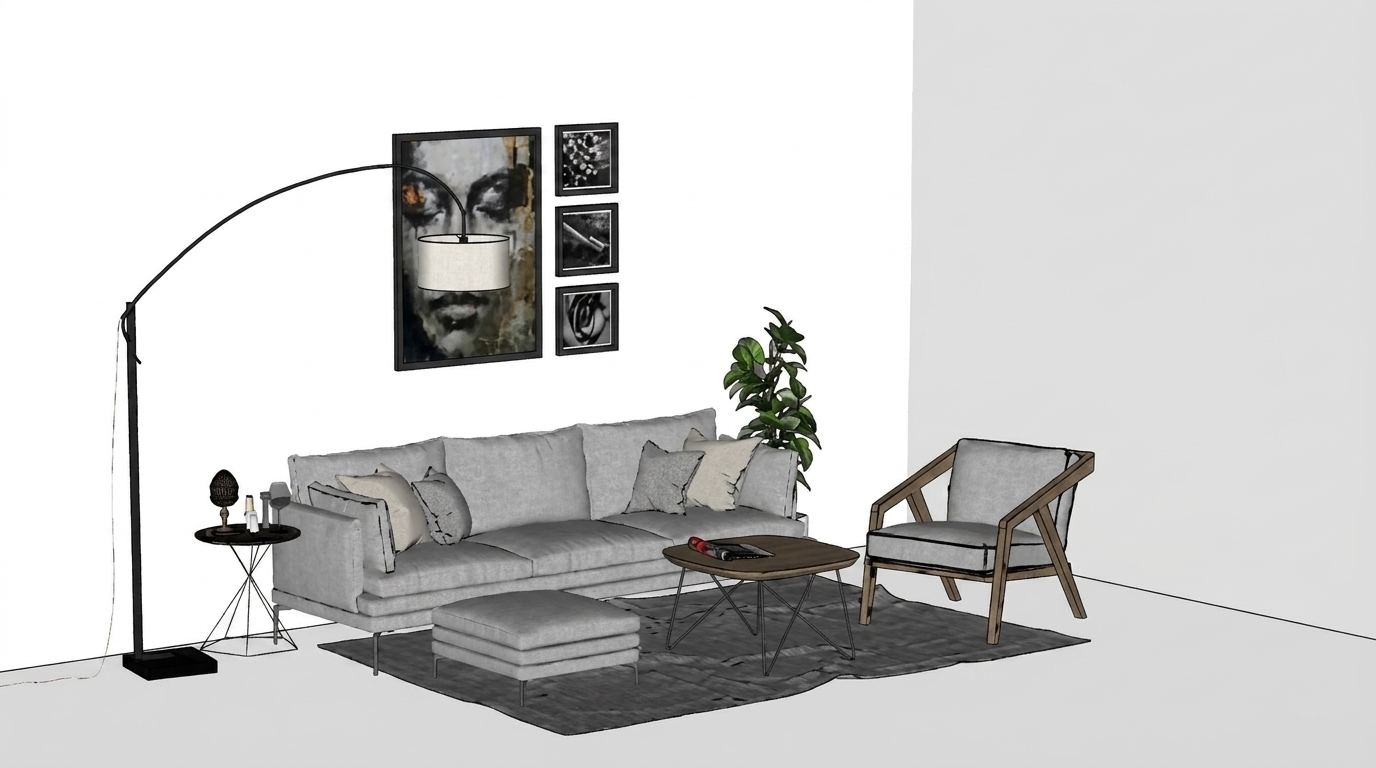 ภาพ: เริ่มต้นจากฉาก SketchUp พื้นฐานก่อนการเรนเดอร์ด้วย AI
ขั้นตอนที่ 1 — เข้าสู่ระบบและเปิดหน้า เรนเดอร์
ขั้นแรก ให้เข้าสู่ระบบ ReRoom และไปที่หน้า เรนเดอร์
เวิร์กโฟลว์นี้มีประโยชน์มากเมื่อคุณมีภาพพื้นฐานจาก SketchUp อยู่แล้ว และต้องการสร้างภาพเรนเดอร์ภายในที่สมบูรณ์และประณีตยิ่งขึ้น ฉากจาก SketchUp จะทำหน้าที่กำหนดโครงสร้างเชิงพื้นที่ ในขณะที่ ReRoom จะช่วยสำรวจทิศทางของภาพ อารมณ์ของวัสดุ และบรรยากาศโดยรวม
ก่อนอัปโหลดภาพ เรามักจะตรวจสอบว่าฉากนั้นมีมุมกล้องที่ชัดเจน มองเห็นเฟอร์นิเจอร์เพียงพอ และผังห้องดูเข้าใจง่ายหรือไม่ ภาพพื้นฐานที่สะอาดและเป็นระเบียบมักจะช่วยให้ AI มีโครงสร้างที่ชัดเจนในการอ้างอิงและประมวลผลต่อไป
ขั้นตอนที่ 2 — อัปโหลดฉาก SketchUp ของคุณ
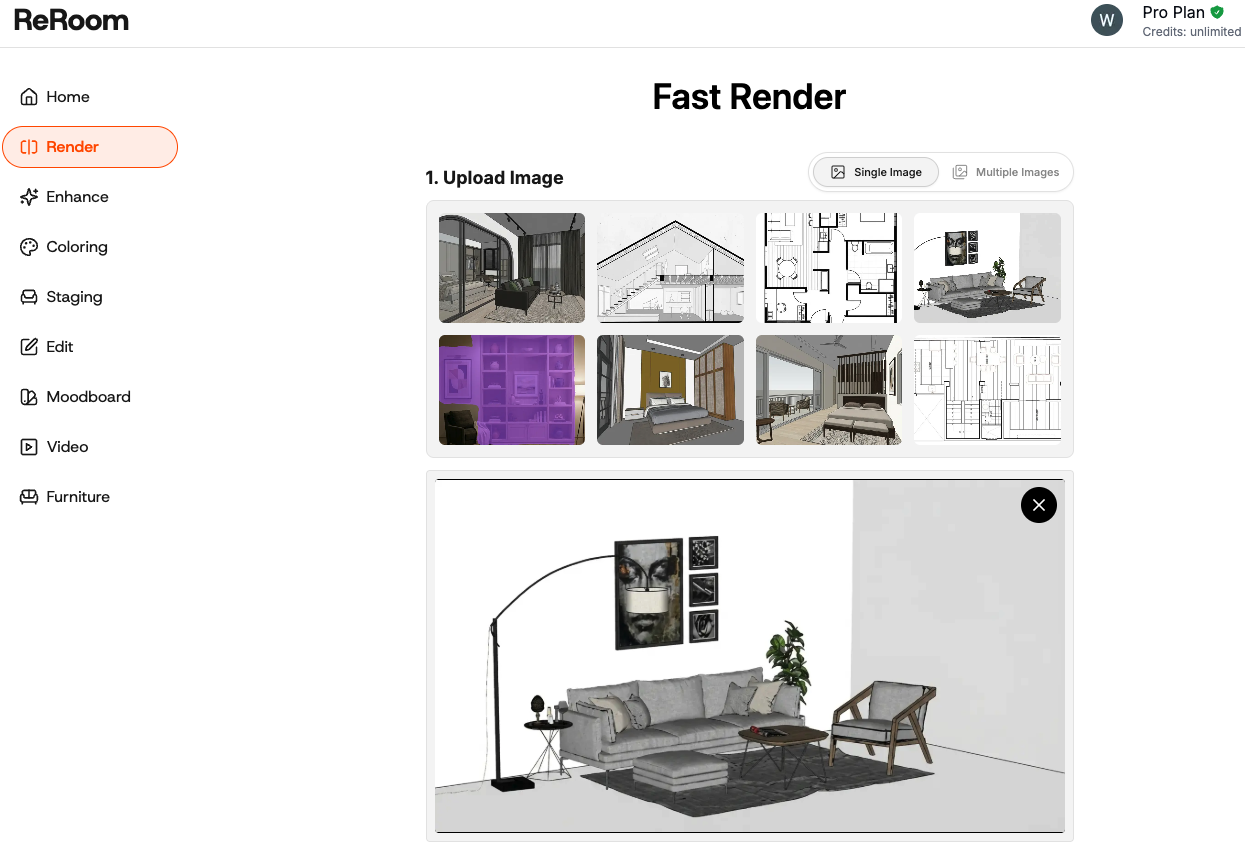
ถัดไป ให้อัปโหลดภาพสกรีนช็อตหรือฉากที่ส่งออกจาก SketchUp เข้าสู่ ReRoom
ควรใช้ภาพที่แสดงพื้นที่ภายในหลักอย่างชัดเจน ตัวอย่างเช่น ฉากห้องนั่งเล่นควรมีโซฟา พรม ผนัง พื้น และบริบทโดยรอบอย่างเพียงพอ เพื่อให้ AI เข้าใจองค์ประกอบของห้องได้
หลังจากอัปโหลดแล้ว เป้าหมายไม่ใช่การสร้างโมเดลใหม่ตั้งแต่ต้น แต่เราต้องการเก็บพื้นที่เดิมไว้เป็นโครงร่างของการออกแบบ จากนั้นจึงใช้ AI เพื่อปรับปรุงสไตล์ วัสดุ แสง และความสมจริง
ขั้นตอนที่ 3 — เลือกประเภทและสไตล์
หลังจากอัปโหลดฉากแล้ว ให้เลือกประเภทและสไตล์ที่เหมาะสมสำหรับการเรนเดอร์
สำหรับตัวอย่างนี้ ประเภทที่เลือกควรตรงกับเนื้อหาต้นฉบับ เช่น การออกแบบภายในหรือห้องนั่งเล่น จากนั้นจึงเลือกทิศทางของสไตล์ที่สอดคล้องกับข้อเสนอการออกแบบ
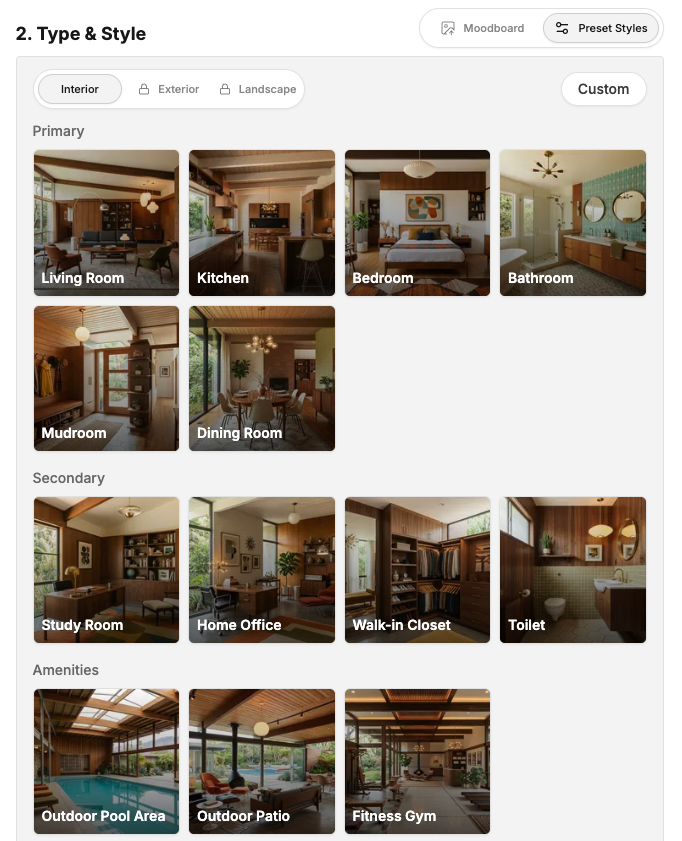
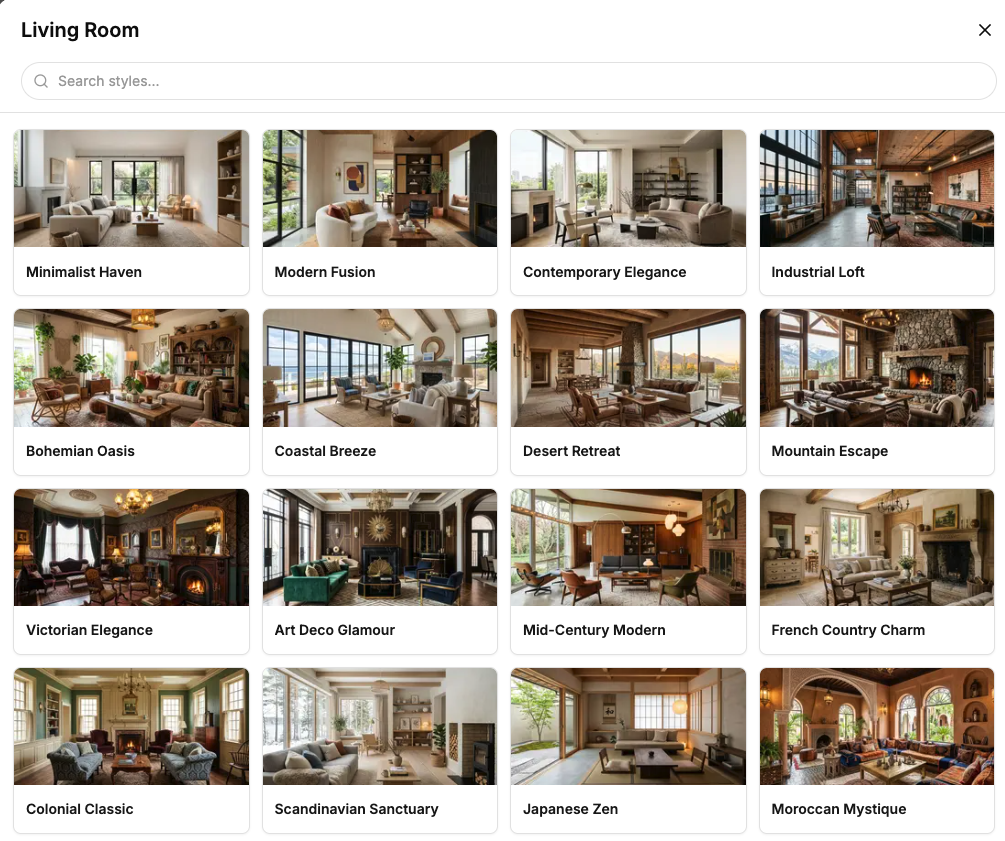
ภาพ: การใช้ฉาก SketchUp เดียวกันเพื่อสร้างทิศทางสไตล์การตกแต่งภายในที่แตกต่างกัน
ในขั้นตอนนี้ เรามักจะหลีกเลี่ยงการใส่รายละเอียดวัสดุในพรอมต์มากจนเกินไป เป้าหมายแรกคือการตัดสินใจเลือกทิศทางการออกแบบโดยรวม
warm modern living room, soft natural lighting, clean layout, realistic interior renderingเมื่อเลือกทิศทางของสไตล์ได้แล้ว การปรับแต่งในภายหลังจะง่ายขึ้นมาก แทนที่จะต้องปรับแก้พื้นผิวทุกชิ้นด้วยตนเอง เราสามารถทดสอบหลายเวอร์ชันได้อย่างรวดเร็วและเลือกเวอร์ชันที่คุ้มค่าต่อการนำไปพัฒนาต่อ
ขั้นตอนที่ 4 — ส่งภาพเพื่อเรนเดอร์
หลังจากเลือกประเภท สไตล์ การตั้งค่าการเรนเดอร์ และพรอมต์เรียบร้อยแล้ว ให้กดส่งเพื่อเรนเดอร์
ReRoom จะสร้างฉาก SketchUp ในเวอร์ชันใหม่ที่มีการปรับปรุงวัสดุ แสง และบรรยากาศให้ดียิ่งขึ้น ในจุดนี้ เรามักจะเปรียบเทียบผลลัพธ์หลายๆ ภาพเคียงข้างกันแทนที่จะตัดสินจากภาพเพียงภาพเดียว
คำถามสำคัญไม่ใช่ “ภาพเรนเดอร์ไหนสมบูรณ์แบบที่สุด?” แต่เป็น “ทิศทางไหนที่น่าพัฒนาต่อไปมากที่สุด?” วิธีนี้ช่วยให้กระบวนการตรวจสอบงานออกแบบในระยะเริ่มต้นดำเนินไปได้อย่างรวดเร็วยิ่งขึ้น
ขั้นตอนที่ 5 — ปรับมุมกล้อง
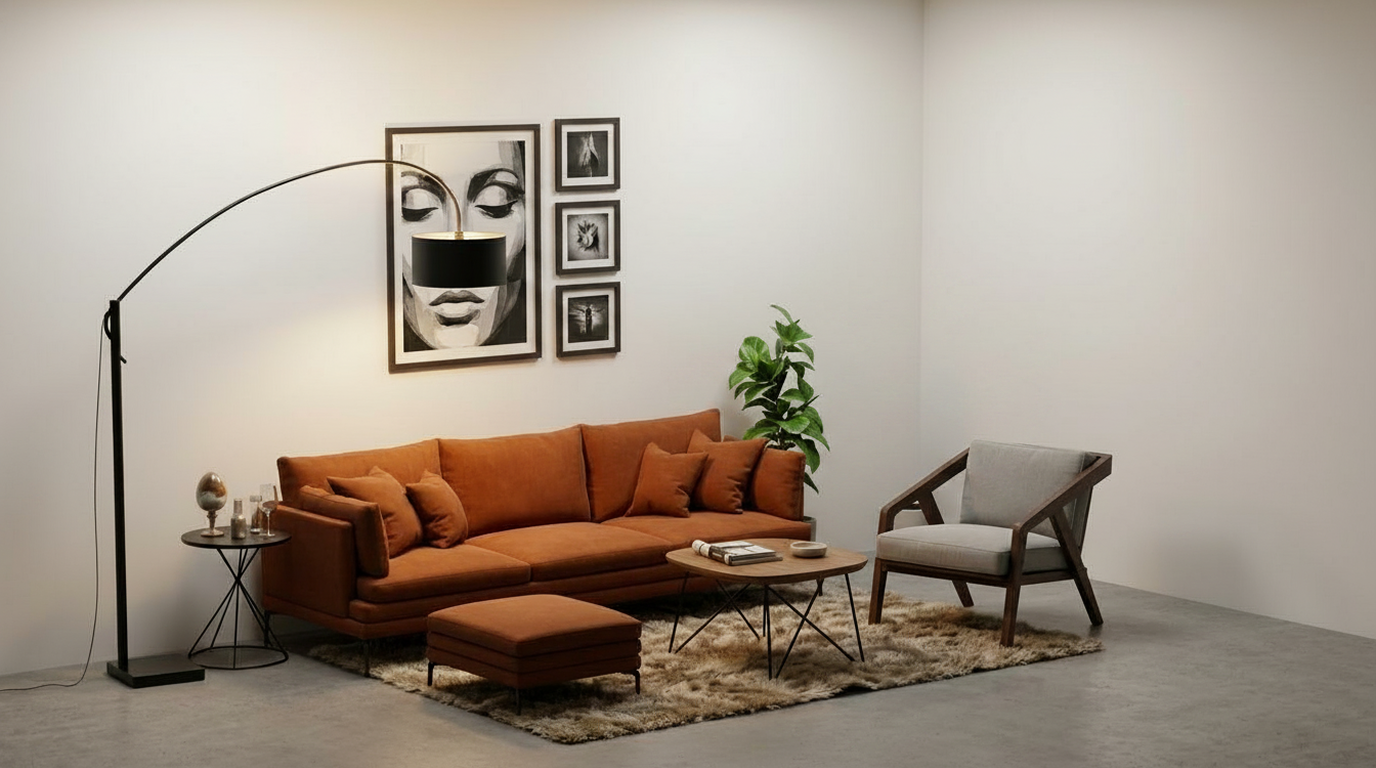
มุมกล้องเป็นอีกหนึ่งปัจจัยที่สามารถเปลี่ยนคุณภาพของภาพเรนเดอร์ภายในได้อย่างสิ้นเชิง
หากมุมกล้องสูงเกินไป ภาพอาจยังคงให้ความรู้สึกเหมือนภาพสกรีนช็อตจากโมเดล SketchUp หากมุมต่ำเกินไป สัดส่วนของเฟอร์นิเจอร์อาจดูบิดเบี้ยว สำหรับฉากภายในส่วนใหญ่ เรามักชอบใช้มุมกล้องระดับสายตาเพราะให้ความรู้สึกใกล้เคียงกับการถ่ายภาพสถาปัตยกรรมภายในของจริงมากกว่า
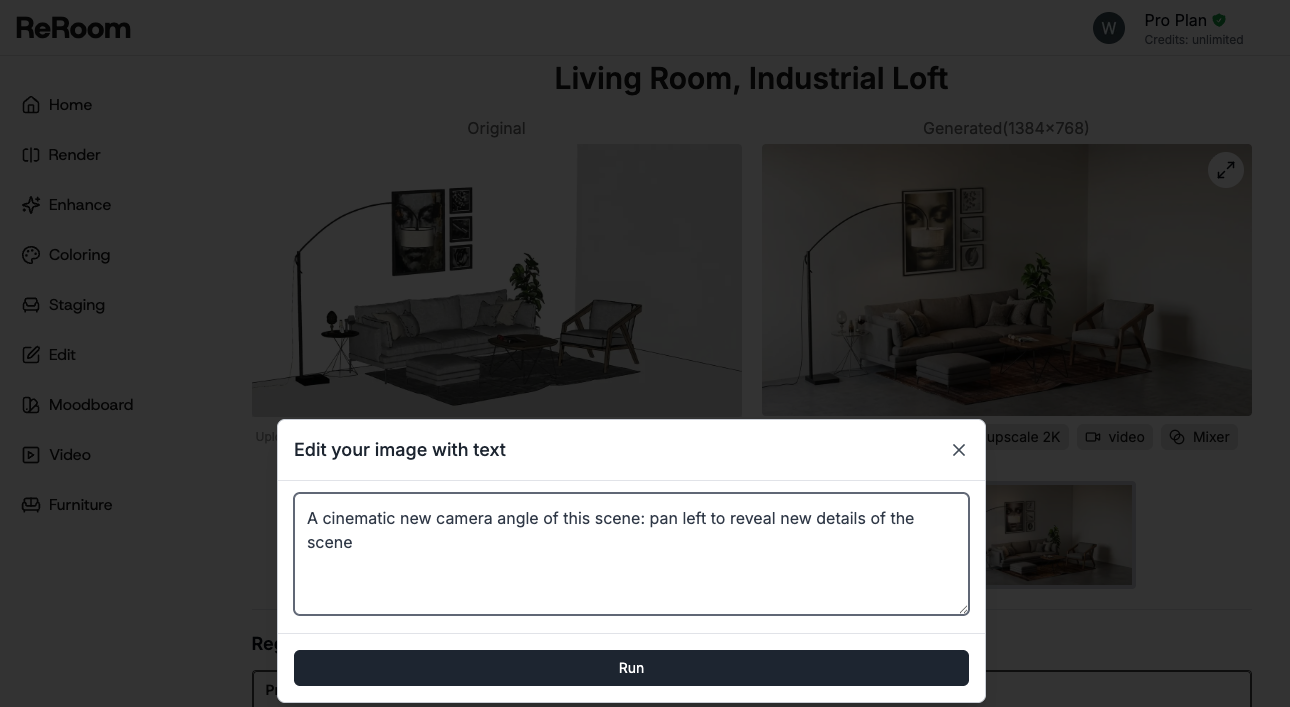
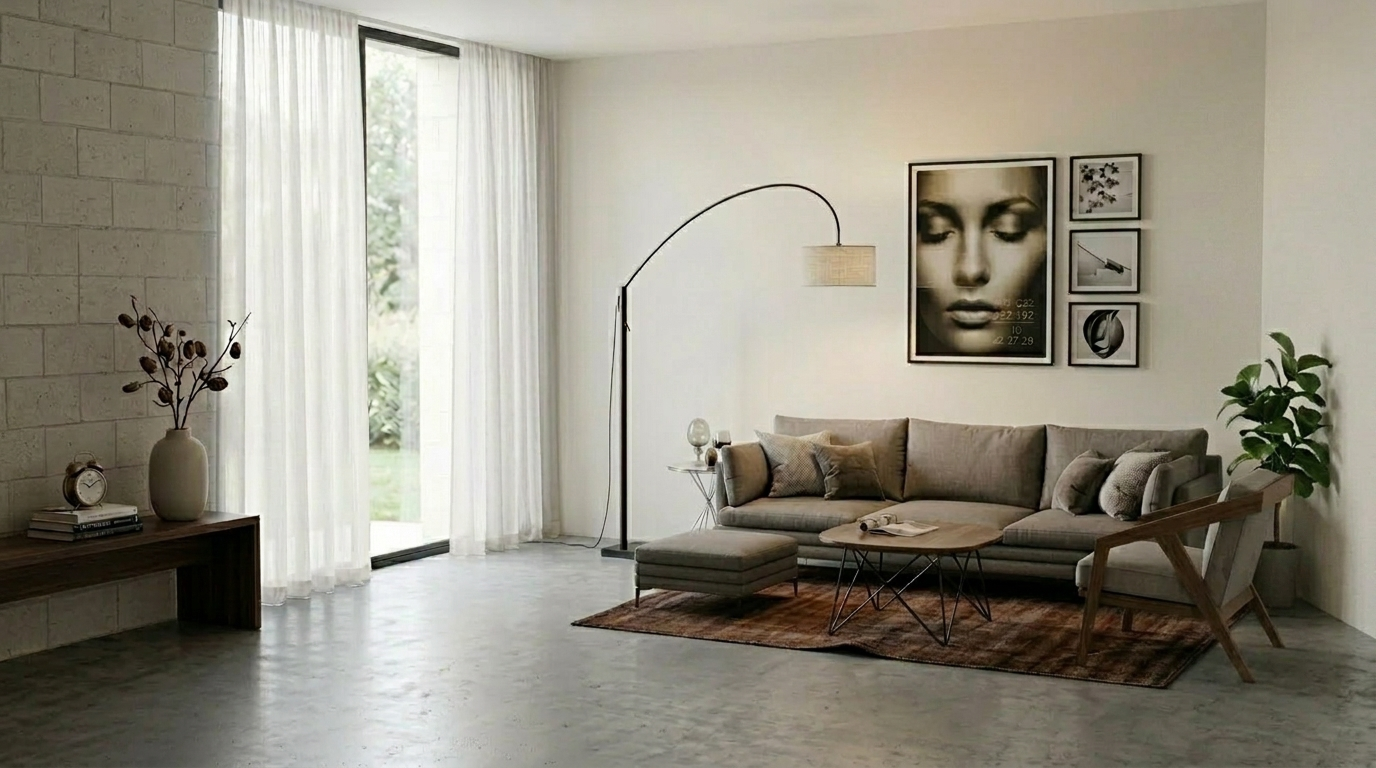
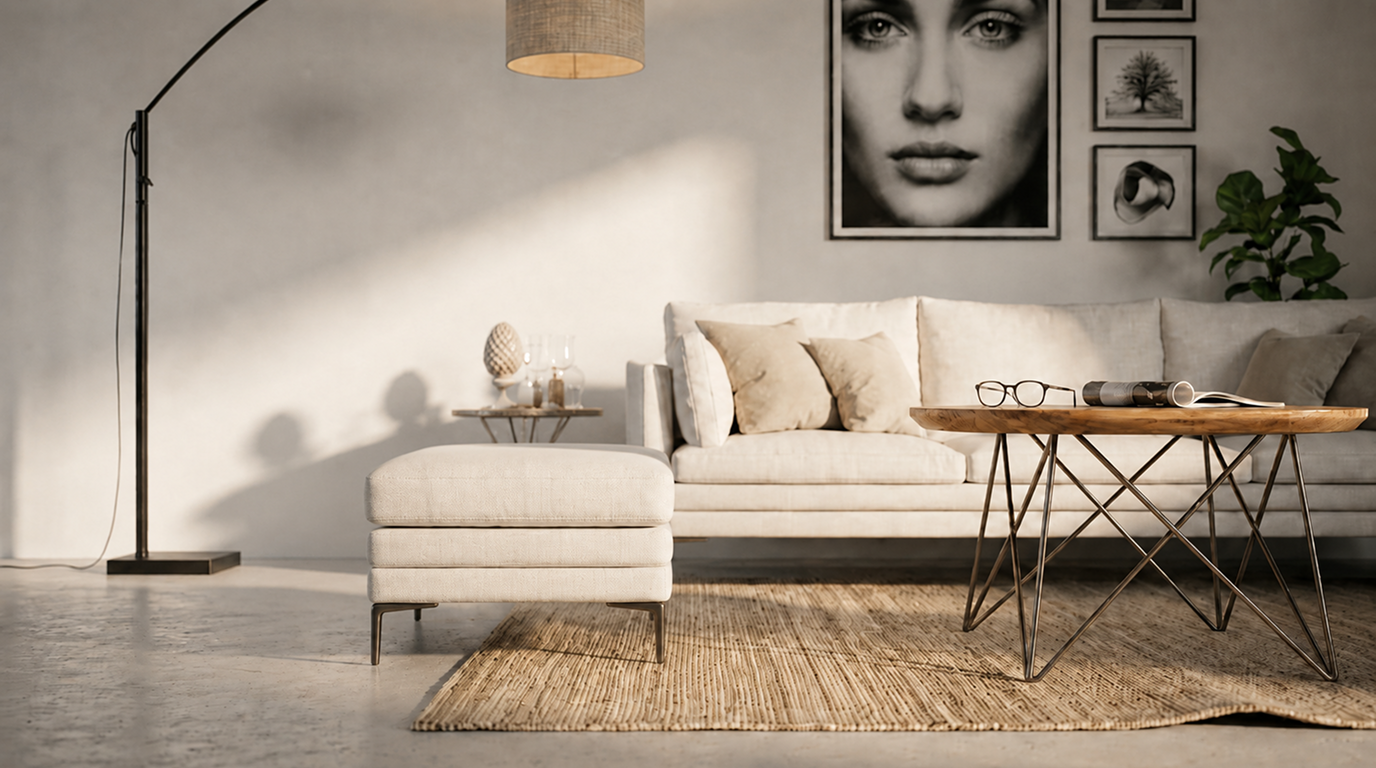
ภาพ: การทดสอบมุมกล้องแบบต่างๆ จากฉาก SketchUp เดียวกัน
การปรับแต่งเพิ่มเติม — ปรับแต่งรายละเอียดพรม
หลังจากเรนเดอร์ภาพออกมาแล้ว วิธีที่ง่ายที่สุดวิธีหนึ่งในการปรับปรุงภาพคือการแก้ไขพรม
พรมอาจดูเหมือนเป็นองค์ประกอบเล็กๆ แต่มีผลต่อภาพรวมของห้องอย่างมาก พรมจะช่วยเปลี่ยนน้ำหนักทางสายตาของพื้น ช่วยสร้างความนุ่มนวลให้กับบริเวณเฟอร์นิเจอร์ และช่วยเชื่อมโยงโซฟา โต๊ะกลาง รวมถึงพื้นที่โดยรอบเข้าด้วยกัน
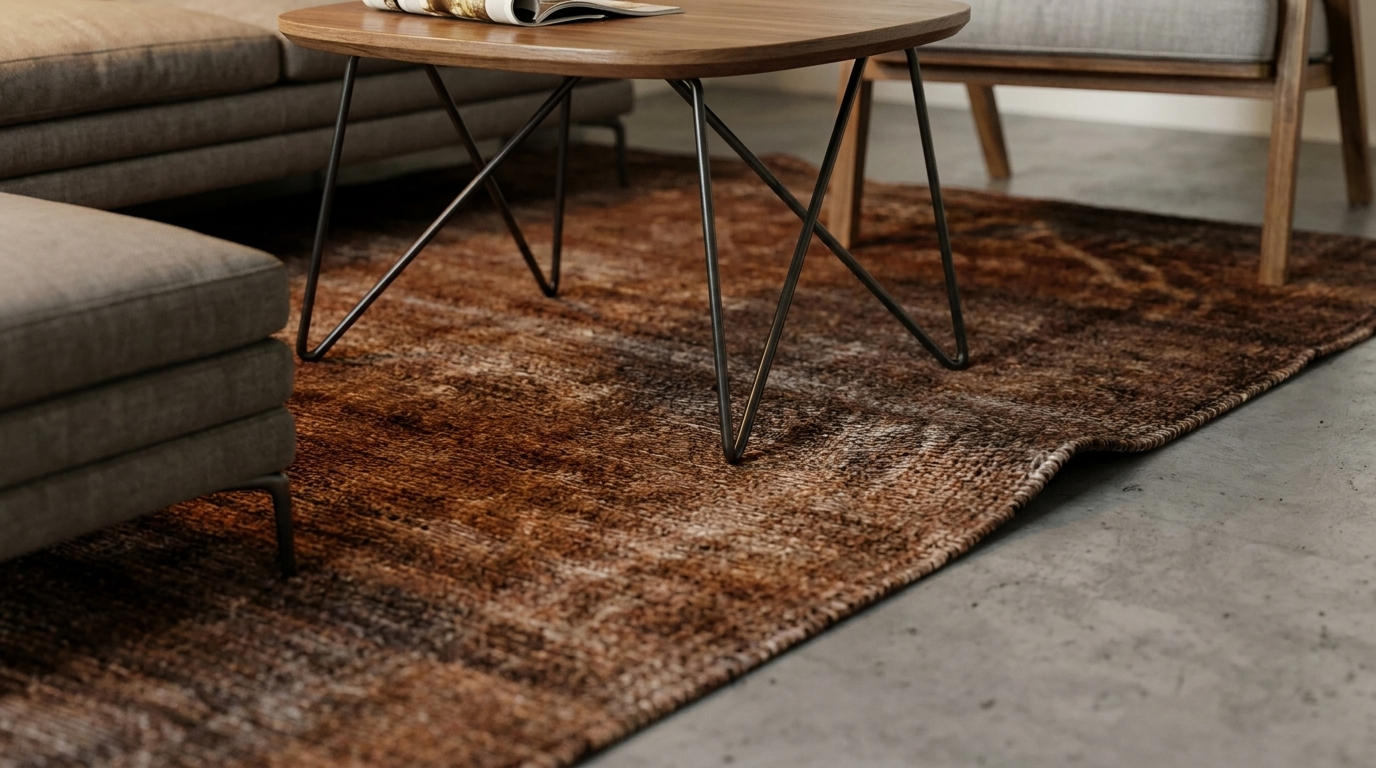
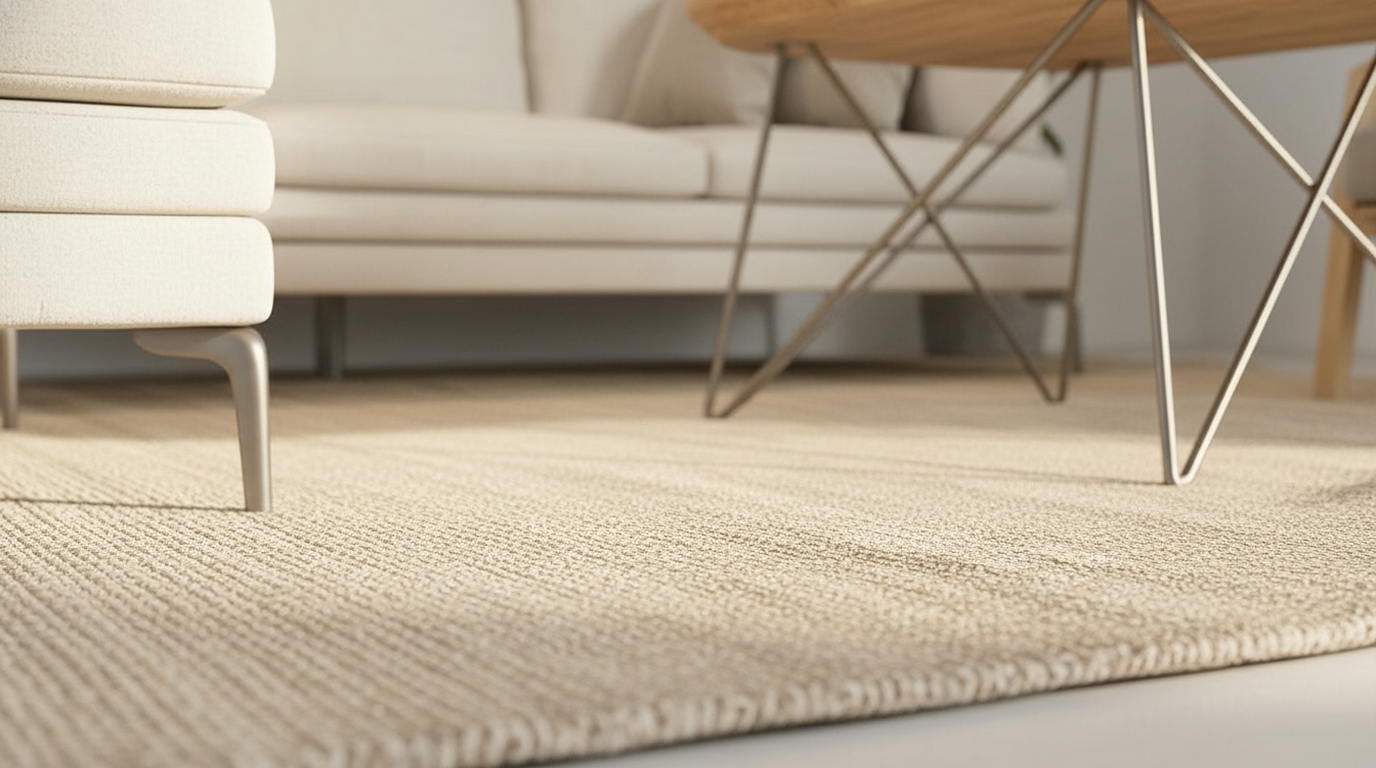
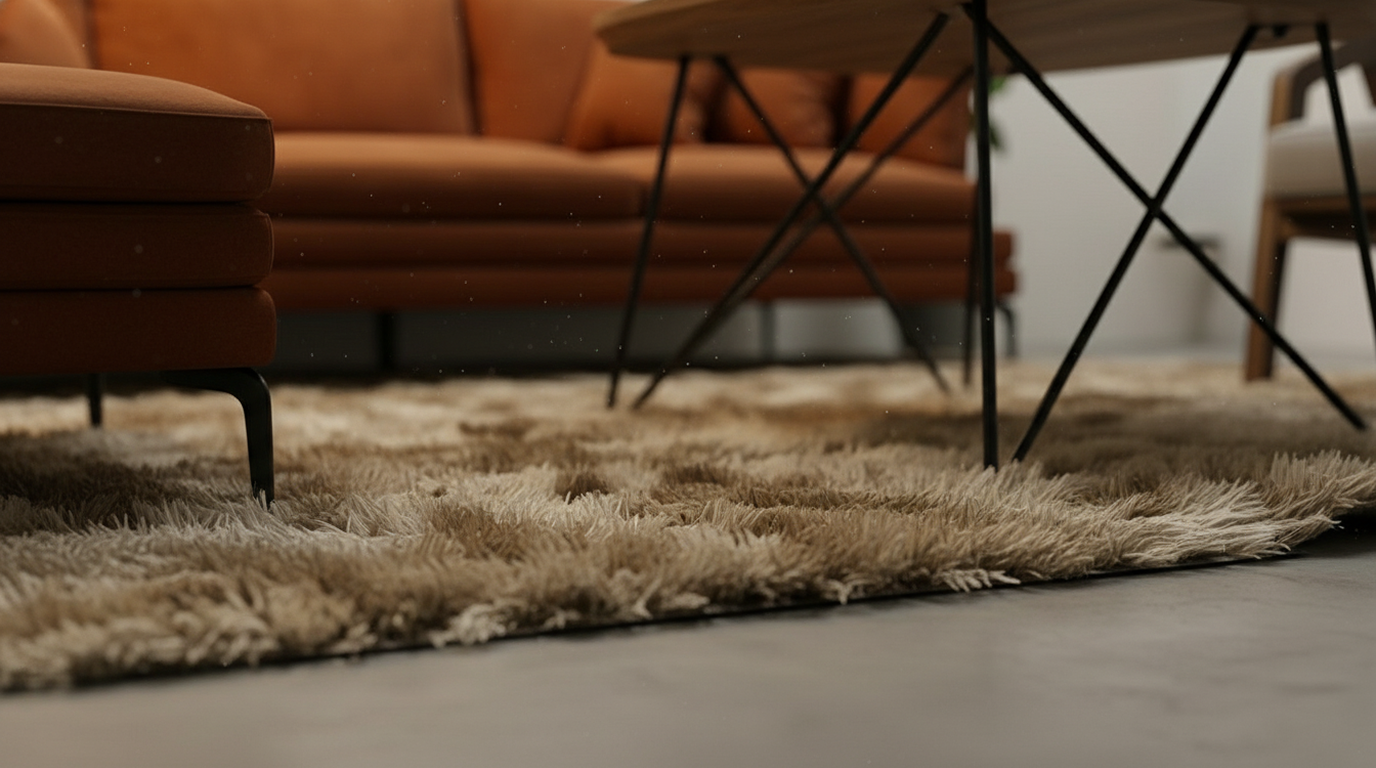
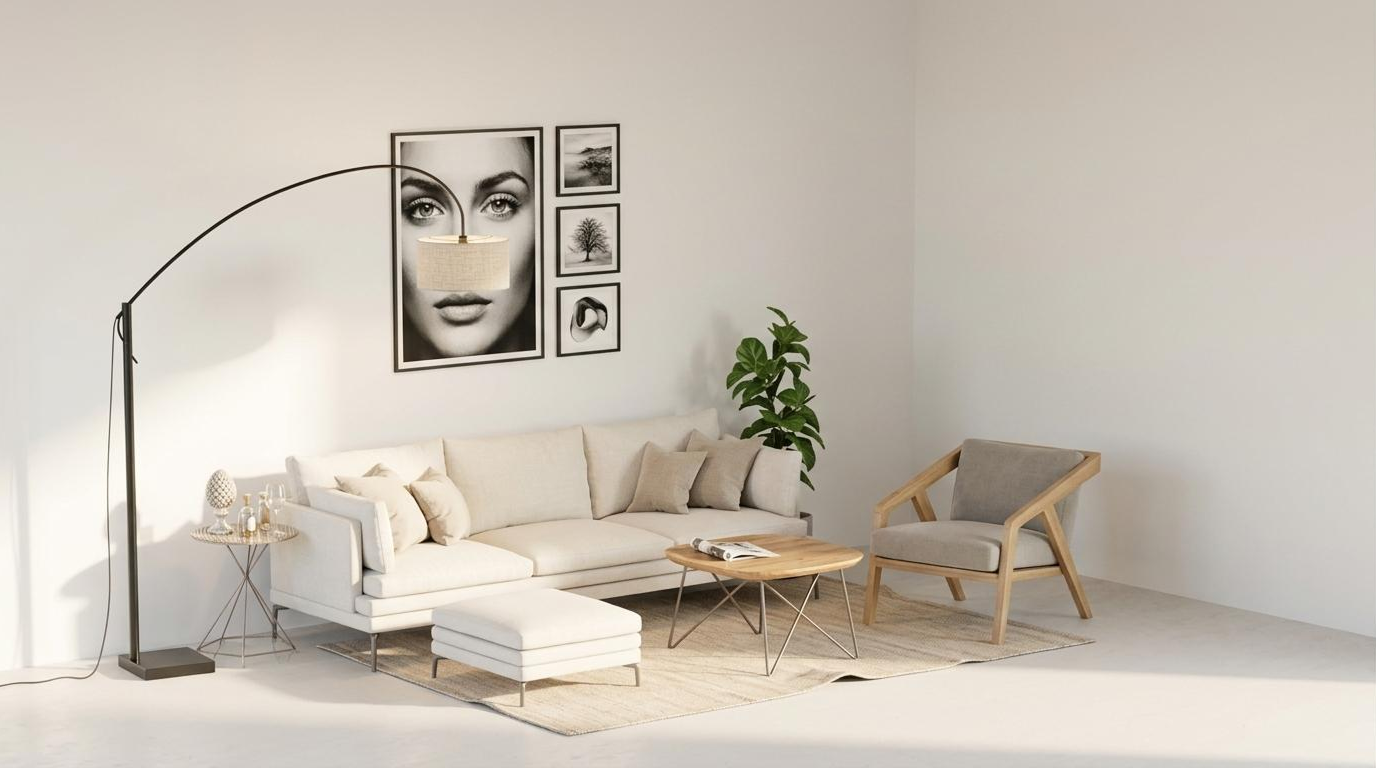
ภาพ: การแก้ไขวัสดุและพื้นผิวของพรมเพื่อเพิ่มมิติความลึกให้กับพื้นที่
สำหรับการแก้ไขพรม เรามักจะระบุพื้นผิวสัมผัส ความนุ่ม และโทนสีอย่างชัดเจน
Replace the gray rug with a realistic natural woven area rug in warm sand beige tones, featuring a low-pile flatwoven texture, subtle fiber variation, a slightly coarse organic surface, soft edges, and natural shadowingหลักการเดียวกันนี้ยังใช้ได้กับวัสดุของโซฟาด้วย สีและเนื้อผ้าของโซฟาสามารถเปลี่ยนโทนภาพหลักของห้องได้อย่างชัดเจน
Render the sofa in soft ivory / warm white woven upholstery, with a relaxed, airy, and comfortable coastal character. A cinematic new camera angle of this scene: xxx view of the subjectนอกจากนี้ยังมีข้อที่ต้องพิจารณาชั่งน้ำหนัก หากเปลี่ยนมุมกล้องมากเกินไป AI อาจปรับเปลี่ยนผังห้องเดิม สำหรับเวิร์กโฟลว์ที่อิงจาก SketchUp เรามักจะคงองค์ประกอบภาพเดิมไว้ และปรับปรุงเพอร์สเปกทิฟเพียงเล็กน้อยเท่านั้น
สร้างงานออกแบบหลากหลายเวอร์ชันจากฉากเดียว
ข้อได้เปรียบที่ใหญ่ที่สุดของเวิร์กโฟลว์นี้คือ ฉาก SketchUp เพียงฉากเดียวสามารถพัฒนาไปสู่ทิศทางการออกแบบได้หลากหลายรูปแบบ
แต่เดิม การเปรียบเทียบสไตล์การตกแต่งภายใน 3 สไตล์ มักหมายถึงการต้องเปลี่ยนวัสดุ เปลี่ยนเฟอร์นิเจอร์ ปรับแสง และเรนเดอร์ใหม่ แต่ตอนนี้ เราสามารถใช้ฉาก SketchUp เดียวกันเป็นข้อมูลตั้งต้นที่มั่นคง แล้วสร้างสรรค์ออกมาได้หลายเวอร์ชันด้วยพรอมต์ที่แตกต่างกัน
คุณภาพของภาพเรนเดอร์ไม่ได้มาจากความแม่นยำของโมเดลเพียงอย่างเดียว แต่ยังมาจากการทดลองปรับเปลี่ยนสไตล์ วัสดุ และมุมกล้องซ้ำอย่างรวดเร็วอีกด้วย
เวิร์กโฟลว์นี้ยังมีข้อจำกัดอยู่บ้าง รายละเอียดพรม ผ้าหุ้มโซฟา ความสม่ำเสมอของเฟอร์นิเจอร์ และความตรงกันกับโมเดลเดิมอาจยังต้องได้รับการตรวจสอบด้วยตนเอง แต่สำหรับการปรึกษาหารืองานออกแบบภายในในระยะเริ่มต้น วิธีนี้สามารถช่วยลดต้นทุนและเวลาในการทดสอบทิศทางต่างๆ ได้อย่างมาก พร้อมช่วยให้นักออกแบบค้นพบเวอร์ชันที่มีแนวโน้มดีที่สุดได้รวดเร็วยิ่งขึ้น
โพสต์ที่เกี่ยวข้อง

วิธีแก้ไขภาพเรนเดอร์ งานตกแต่งภายในด้วย Nano Banana
การแก้ไขงานตกแต่งภายในด้วย AI ไม่ใช่แค่การทำให้ภาพดูสวยขึ้น แต่คือการควบคุมว่าสิ่งใดควรเปลี่ยนและสิ่งใดควรคงเดิมไว้
Willy·30 ก.ค. 2569
วิธีสร้างบอร์ดออกแบบพืชพรรณ (Planting Design Board) ด้วย AI
บอร์ดออกแบบพืชพรรณไม่ใช่แค่การตัดแปะภาพต้นไม้ แต่คือการแปลงสภาพภูมิอากาศ การใช้น้ำ และบรรยากาศให้กลายเป็นแนวทางที่ชัดเจนสำหรับข้อเสนอการออกแบบ
Willy·24 ก.ค. 2569
วิธีเปลี่ยนภาพเรนเดอร์นิ่งเป็นวิดีโอ Walkthrough ด้วย AI
ภาพเรนเดอร์นิ่งสามารถเป็นได้มากกว่าภาพเพียงภาพเดียว ด้วยพรอมต์วิดีโอที่เหมาะสม ภาพนี้สามารถเปลี่ยนเป็นวิดีโอ Walkthrough ที่ให้ความรู้สึกเหมือนได้เข้าไปสำรวจพื้นที่จริง
Willy·21 ก.ค. 2569