วิธีใช้ฟีเจอร์ "เพิ่มคน" อย่างรวดเร็วเพื่อให้ได้ภาพเรนเดอร์ที่สมจริง
เรียนรู้วิธีใช้ฟีเจอร์ เพิ่มคน ของ ReRoom AI เพื่อเพิ่มบุคคลที่สมจริงลงในภาพเรนเดอร์งานสถาปัตยกรรมและงานออกแบบภายในของคุณได้อย่างรวดเร็ว

บทนำ
ในการนำเสนอแบบร่างงานสถาปัตยกรรมและการออกแบบภายใน แม้ว่าตัวพื้นที่จะมีความสำคัญ แต่ "ผู้คน" มักเป็นกุญแจสำคัญในการสร้างความรู้สึกของสเกล ความมีชีวิตชีวา และการเล่าเรื่องราวในงานออกแบบ
ในอดีต การเพิ่มรูปบุคคลลงในภาพเรนเดอร์มักต้องอาศัยการตัดต่อ จัดสัดส่วน ปรับแสง ทำมาสก์ และเกลี่ยโทนสีด้วย Photoshop ซึ่งเป็นกระบวนการที่ยุ่งยากและใช้เวลานาน
ฟีเจอร์เพิ่มคนใน ReRoom AI ช่วยให้ผู้ใช้สามารถระบุตำแหน่งของบุคคลในภาพเรนเดอร์ได้โดยตรง พร้อมทั้งกำหนดบทบาท อากัปกิริยา เสื้อผ้า และสไตล์ เพื่อสร้างตัวละครที่สมจริงและกลมกลืนไปกับฉากได้อย่างเป็นธรรมชาติและรวดเร็ว
บทความนี้จะพาคุณไปเรียนรู้วิธีการใช้งาน เพิ่มคน ทีละขั้นตอน พร้อมแชร์สถานการณ์การประยุกต์ใช้ที่เหมาะสมและเทคนิคในการทำงาน
ฟีเจอร์นี้เหมาะกับใคร?
เพิ่มคน เหมาะสำหรับผู้ใช้งานกลุ่มต่อไปนี้:
- สถาปนิก
- นักออกแบบภายใน
- ภูมิสถาปนิก
- สตูดิโอออกแบบพื้นที่
- นักออกแบบภาพจำลอง 3D
หากภาพเรนเดอร์ของคุณดูว่างเปล่าและขาดความรู้สึกเรื่องสเกล หรือต้องการช่วยให้ลูกค้าจินตนาการภาพการใช้งานพื้นที่ได้ง่ายยิ่งขึ้น เพิ่มคน ถือเป็นเครื่องมือที่มีประโยชน์อย่างยิ่ง
เพิ่มคน ช่วยแก้ปัญหาอะไรได้บ้าง?
ในกระบวนการทำงานแบบดั้งเดิม การใส่บุคคลลงในภาพเรนเดอร์มักก่อให้เกิดปัญหาหลายประการ:
- สัดส่วนของบุคคลปรับให้เข้ากับมิติของพื้นที่ได้ยาก
- แสง อุณหภูมิสี และฉากอาจไม่สอดคล้องกัน
- ต้องเสียเวลาในการค้นหาไฟล์ภาพบุคคลที่เหมาะสม
- การตัดต่อและรีทัชใน Photoshop ต้องใช้เวลานาน
- ไฟล์บุคคลที่ต่างกันอาจมีสไตล์ภาพที่ไม่เข้ากัน
เป้าหมายของ เพิ่มคน คือการทำให้กระบวนการเหล่านี้ง่ายขึ้น ผู้ใช้เพียงแค่เลือกตำแหน่งที่ต้องการวางบุคคลในภาพและกำหนดเงื่อนไขของบุคคล ระบบก็สามารถสร้างบุคคลที่เข้ากับฉากและบรรยากาศได้ ช่วยให้ภาพมีความพร้อมสำหรับการนำเสนอหรือส่งมอบงานมากขึ้น
การเตรียมตัวก่อนเริ่มใช้งาน
ก่อนเริ่มใช้งาน เพิ่มคน ขอแนะนำให้เตรียมสิ่งต่างๆ ดังนี้:
1. ภาพเรนเดอร์สถาปัตยกรรมหรือการออกแบบภายใน
อาจเป็น:
- พื้นที่ภายในที่พักอาศัย
- พื้นที่เชิงพาณิชย์
- ล็อบบี้โรงแรม
- สำนักงาน
- พื้นที่ร้านค้าปลีก
- ลานสาธารณะ
- ฉากสถาปัตยกรรมภายนอก
แนะนำให้เลือกภาพที่มีองค์ประกอบชัดเจน ทัศนมิติถูกต้อง และมีความสมบูรณ์เพียงพอในบริเวณตำแหน่งที่ต้องการวางบุคคล
2. กำหนดบทบาทของบุคคลในภาพ
ก่อนทำการสร้างบุคคล ลองพิจารณาว่าคุณต้องการสื่อสารอะไรหลังจากการใส่บุคคลเข้าไป เช่น:
- แสดงสเกลของพื้นที่
- จำลองภาพการใช้ชีวิตจริง
- เน้นการสัญจรของผู้คนในพื้นที่เชิงพาณิชย์
- ทำให้พื้นที่อยู่อาศัยดูอบอุ่นยิ่งขึ้น
- ทำให้พื้นที่สาธารณะดูมีชีวิตชีวา
- ช่วยให้ลูกค้าเข้าใจเส้นทางการสัญจรและรูปแบบการใช้งาน
3. เตรียมทิศทางการออกแบบตัวละคร
คุณสามารถกำหนดสิ่งเหล่านี้ไว้ล่วงหน้า:
- จำนวนบุคคล
- ช่วงอายุ
- เพศ
- บทบาท
- อากัปกิริยา
- สไตล์การแต่งกาย
- โทนสีที่ต้องการ
- บรรยากาศโดยรวม
- จำเป็นต้องเจาะจงกลุ่มเชื้อชาติหรือบริบทเฉพาะหรือไม่
ขั้นตอนที่ 1: อัปโหลดภาพเรนเดอร์ของคุณ
ขั้นแรก ให้ไปที่หน้าฟีเจอร์ “เพิ่มคน” ใน ReRoom AI แล้วอัปโหลดภาพเรนเดอร์สถาปัตยกรรมหรือการออกแบบภายในที่คุณต้องการเพิ่มบุคคล
แนะนำให้อัปโหลดภาพคุณภาพสูงที่มีรายละเอียดฉากครบถ้วน เพื่อช่วยให้ผลลัพธ์ที่สร้างขึ้นกลมกลืนกับพื้นที่เดิมได้ง่ายขึ้น
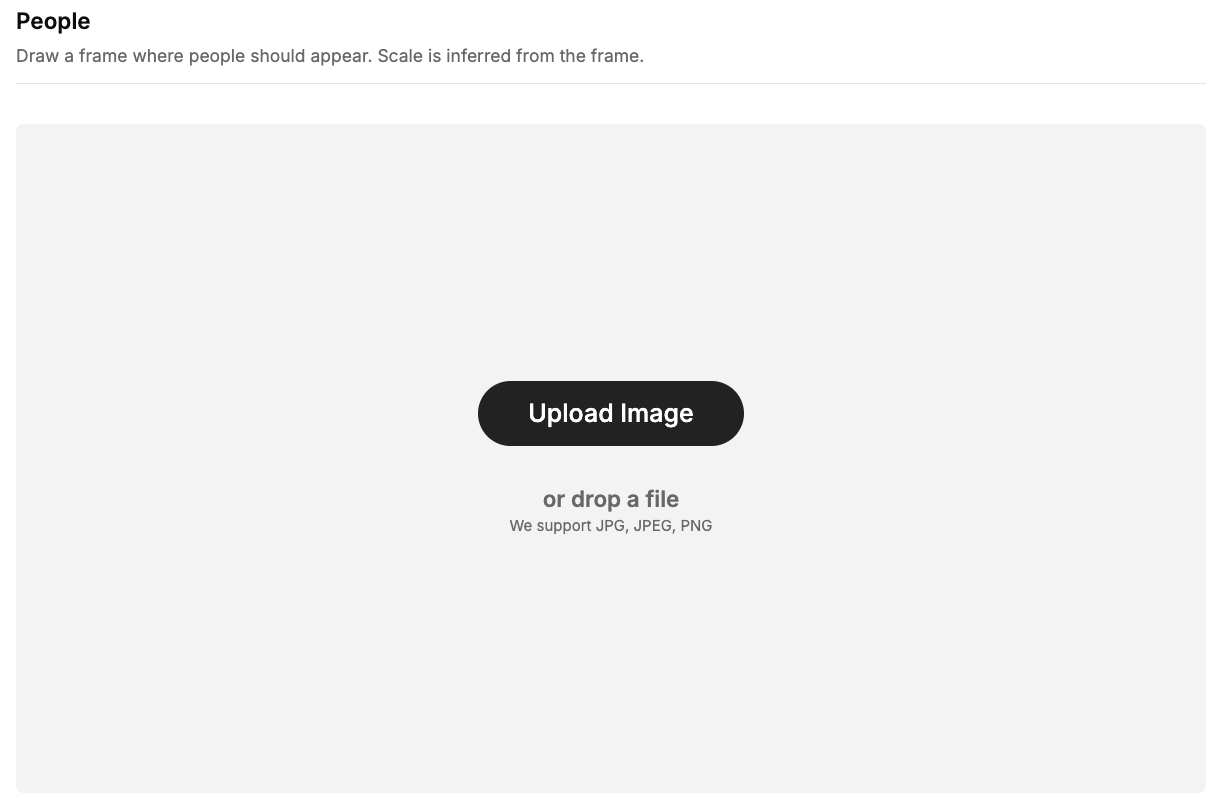
รูปที่ 01 อัปโหลดภาพเรนเดอร์สถาปัตยกรรมหรือภาพการออกแบบภายในที่คุณต้องการเพิ่มบุคคล
ขั้นตอนที่ 2-1: วาดกรอบระบุตำแหน่งของบุคคลบนหน้าจอ
หลังจากอัปโหลดภาพแล้ว ให้เลือกพื้นที่ที่ต้องการให้บุคคลปรากฏและวาดกรอบสี่เหลี่ยมลงบนภาพ
กรอบนี้จะทำหน้าที่เป็นข้อมูลอ้างอิงให้ AI ใช้กำหนดตำแหน่งและสัดส่วนของบุคคล
คุณไม่จำเป็นต้องคำนวณความสูงของบุคคลหรืออัตราส่วนทัศนมิติด้วยตนเอง ระบบจะประเมินขนาดและสัดส่วนของบุคคลให้โดยอัตโนมัติตามตำแหน่งของกรอบและสภาพแวดล้อมของฉาก
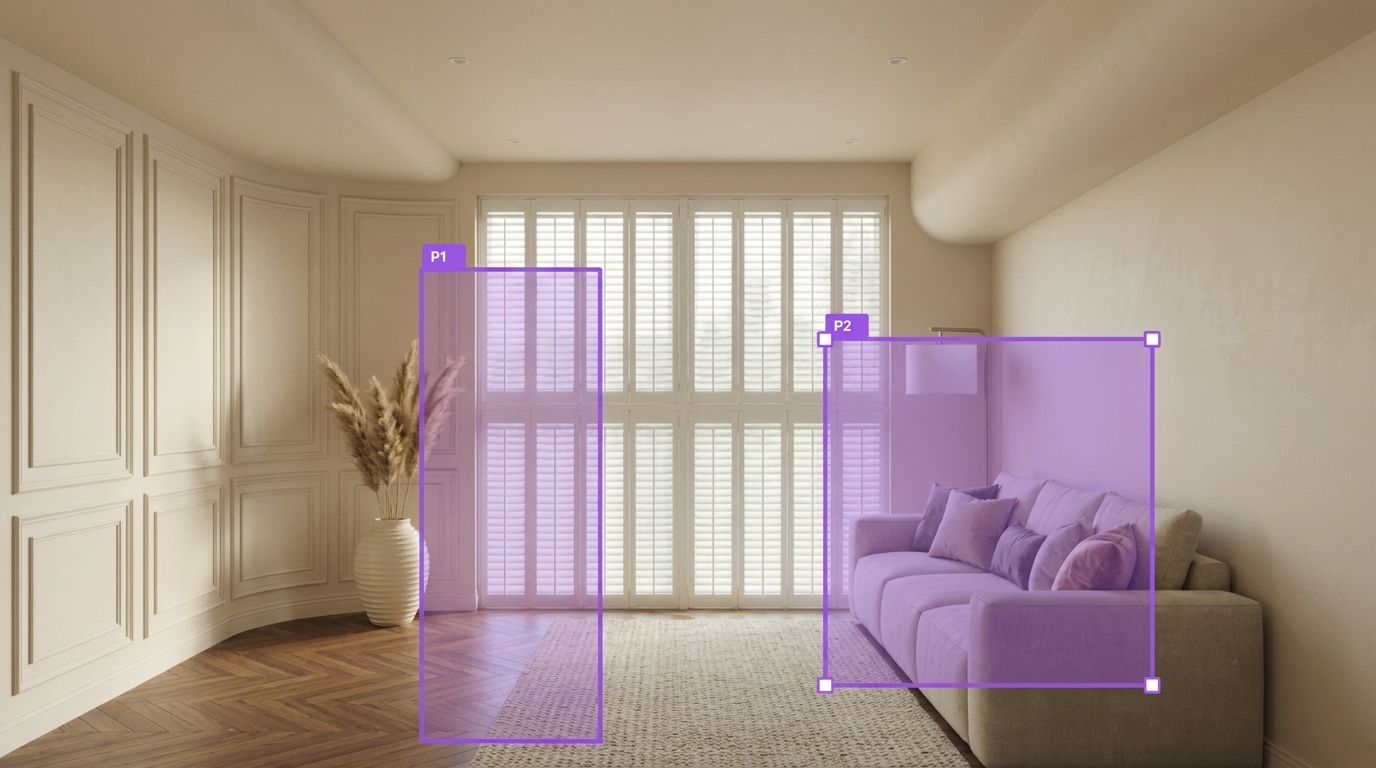 รูปที่ 02 วาดกรอบเพื่อระบุตำแหน่งที่ต้องการให้บุคคลปรากฏ
คำแนะนำในการทำงาน
ขณะวาดกรอบ โปรดคำนึงถึงสิ่งต่อไปนี้:
- พื้นที่ที่เลือกควรสอดคล้องกับทัศนมิติของพื้นที่
- หลีกเลี่ยงการวางบุคคลบังรายละเอียดการออกแบบที่สำคัญ
- ตำแหน่งเท้าของบุคคลควรสัมผัสกับพื้นหรือทางเดินอย่างสมจริง
- หากเป็นฉากภายในอาคาร ขนาดของบุคคลต้องสัมพันธ์กับขนาดของเฟอร์นิเจอร์
- สำหรับฉากภายนอก สามารถใช้ประตู หน้าต่าง ราวกันตก หรือความสูงของอาคารเป็นจุดอ้างอิงสัดส่วนได้
ตัวอย่างเช่น ในห้องนั่งเล่นของบ้าน สามารถวางบุคคลไว้ข้างโซฟา ที่โต๊ะรับประทานอาหาร หรือในโถงทางเดิน ส่วนในพื้นที่เชิงพาณิชย์ สามารถวางบุคคลไว้ใกล้ทางเข้า เคาน์เตอร์ ทางเดิน หรือพื้นที่จัดแสดง เพื่อช่วยให้ภาพมีบริบทมากยิ่งขึ้น
ลองดูตัวอย่างพื้นที่ห้องนั่งเล่นด้านล่าง โดยสมมติว่ามีผู้ชายกำลังยืนคุยกับผู้หญิงที่นั่งอยู่บนโซฟา ในกรณีนี้ คุณสามารถใช้วิธีวาดกรอบสองช่องเพื่อระบุตำแหน่งที่ต้องการสร้างบุคคลได้
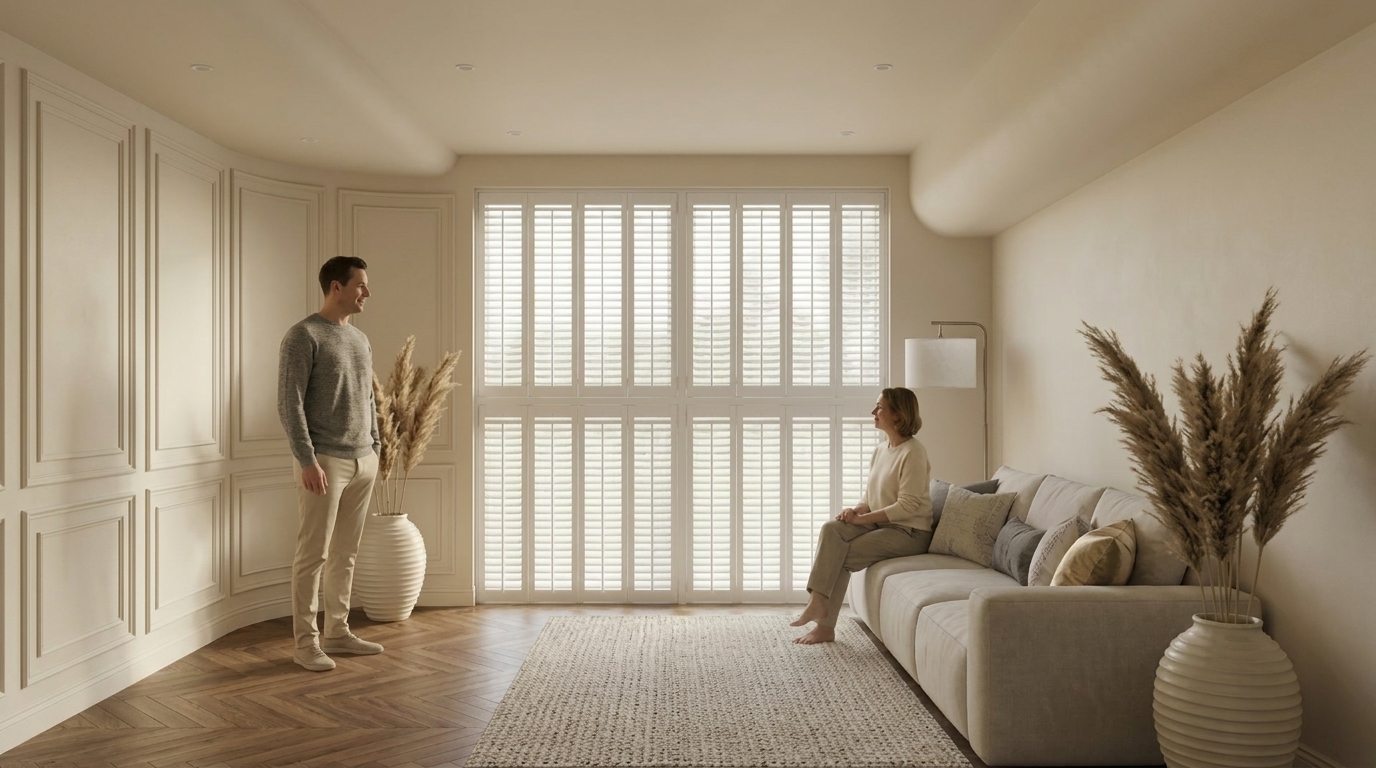
รูปที่ 03 ใช้กรอบสองช่องเพื่อระบุตำแหน่งของบุคคลสองคน
ขั้นตอนที่ 2-2: การเพิ่มบุคคลหลายคน
หากฉากของคุณต้องการผู้คนเพื่อให้องค์ประกอบสมบูรณ์หรือหนาแน่นขึ้น คุณก็สามารถเพิ่มบุคคลได้หลายคน
ตัวอย่างเช่น สมาชิกในครอบครัวสองคนนั่งอยู่บนโซฟา
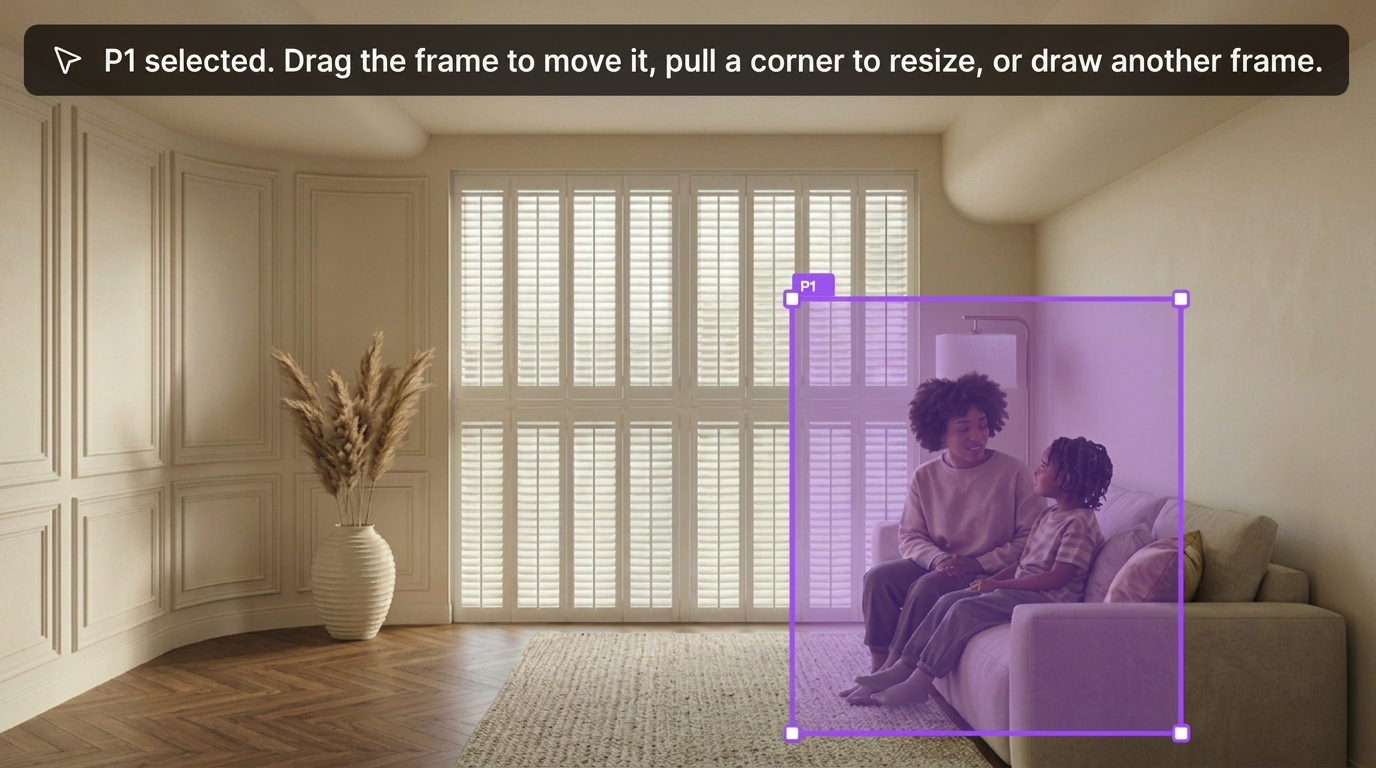
รูปที่ 04 เพิ่มบุคคลหลายคนในภาพเรนเดอร์เดียวกัน
ขั้นตอนที่ 3: กำหนดตัวละครและอากัปกิริยา
จากนั้น ให้ระบุประเภทของตัวละครที่คุณต้องการให้ AI สร้างขึ้น
คุณสามารถเลือกบทบาทที่เหมาะสมตามสถานการณ์ เช่น:
- ผู้อยู่อาศัย
- แขกของโรงแรม
- พนักงานออฟฟิศ
- นักเรียน / นักศึกษา
- คนเดินเท้า
- ลูกค้า
- พนักงานต้อนรับ
นอกจากนี้ยังสามารถกำหนดอากัปกิริยาของตัวละครได้ เช่น:
- เดิน
- ยืน
- พูดคุย
- มองออกไปนอกหน้าต่าง
- ทำธุระที่เคาน์เตอร์
- เดินข้ามลานกว้าง
ขั้นตอนต่อไปนี้แสดงวิธีตั้งค่าอากัปกิริยาการสนทนา
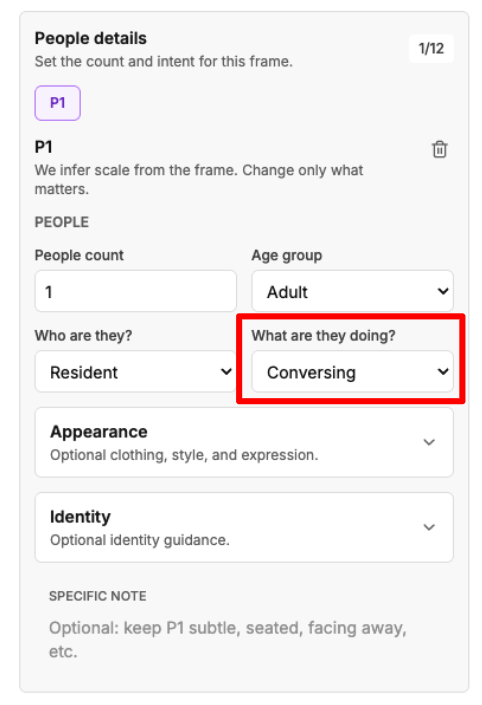
รูปที่ 05 กำหนดบทบาทและอากัปกิริยาของตัวละคร
บทบาทและอากัปกิริยาที่แนะนำสำหรับพื้นที่ประเภทต่างๆ
| ประเภทพื้นที่ | บทบาทตัวละครที่เหมาะสม | อากัปกิริยาที่แนะนำ |
|---|---|---|
| ห้องนั่งเล่นในที่พักอาศัย | ผู้อยู่อาศัย, ผู้มาเยือน | เดิน, นั่ง, พูดคุย |
| ล็อบบี้โรงแรม | ผู้เดินทาง, พนักงานต้อนรับ | รอ, เช็กอิน |
| สำนักงาน | พนักงาน, ผู้มาติดต่อ | เดิน, หารือ, ยืน |
| ร้านค้า | ลูกค้า, พนักงานขาย | เลือกดูสินค้า, ชำระเงิน |
| ลานสาธารณะ | คนเดินเท้า, นักท่องเที่ยว | เดิน, หยุดพักผ่อน, มีปฏิสัมพันธ์ต่อกัน |
ขั้นตอนที่ 4: กำหนดเสื้อผ้า สีสัน และสไตล์
เพิ่มคน ไม่ได้ทำได้เพียงแค่การเพิ่มบุคคลเท่านั้น แต่คุณยังสามารถปรับแต่งรูปลักษณ์ของบุคคลให้เข้ากับบรรยากาศของพื้นที่ได้อีกด้วย
คุณสามารถกำหนดสิ่งต่อไปนี้:
- สไตล์การเรนเดอร์ตัวละคร
- สไตล์เสื้อผ้า
- โทนสี
- อารมณ์โดยรวม
- ช่วงอายุ
- เพศ
- เชื้อชาติ
- เงื่อนไขรูปลักษณ์อื่นๆ
ขั้นตอนต่อไปนี้แสดงวิธีตั้งค่าสไตล์รูปลักษณ์ คุณลักษณะของตัวละคร และเงื่อนไขอื่นๆ
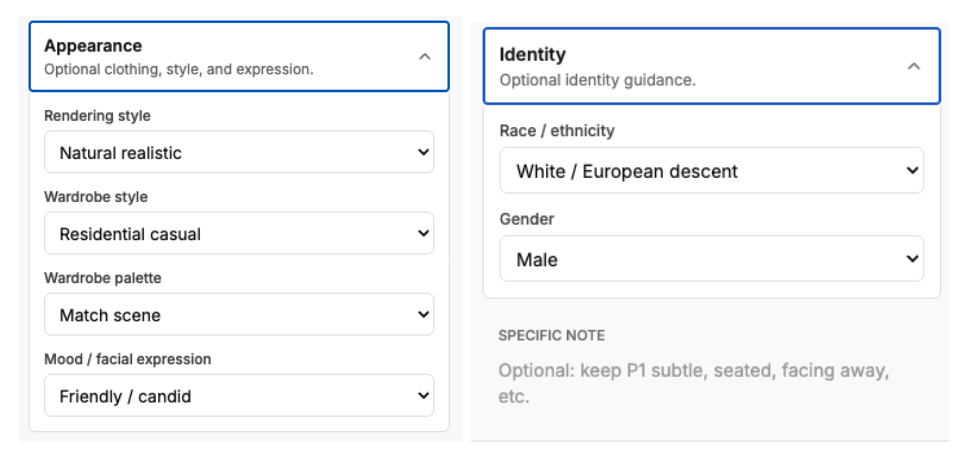
รูปที่ 06 กำหนดเสื้อผ้า สีสัน และสไตล์ของตัวละคร
สไตล์เสื้อผ้าทั่วไปและการจับคู่ให้เข้ากับฉาก
- ที่พักอาศัยระดับไฮเอนด์: เรียบง่าย เป็นธรรมชาติ ผ่อนคลายแต่ดูประณีต
- ชุดทำงานในสำนักงาน: บิสซิเนสแคชชวล, เสื้อเชิ้ตทางการ, เสื้อสูท
- ล็อบบี้โรงแรม: สไตล์ท่องเที่ยวและพักผ่อน, กระเป๋าเดินทาง, ให้ความรู้สึกเหมือนกำลังพักผ่อน
- พื้นที่ฟิตเนส: ชุดออกกำลังกาย, รองเท้าที่สวมใส่สบาย
- ย่านการค้า: สไตล์เออร์เบินแคชชวล, สตรีทสไตล์
- พื้นที่จัดแสดงนิทรรศการ: โทนสีมินิมอลขาว ดำ เทา, เสื้อผ้าเรียบหรูไม่ฉูดฉาด
ข้อแนะนำเรื่องสี
สีสันของเสื้อผ้าบุคคลไม่ควรโดดเด่นจนแย่งความสนใจไปจากองค์ประกอบหลักของพื้นที่
หากภาพเรนเดอร์มีโทนสีอบอุ่นเป็นหลัก คุณสามารถเลือกสีเสื้อผ้า เช่น สีเบจ สีน้ำตาล สีขาว หรือสีเทาอมอุ่น
หากพื้นที่เป็นสไตล์โมเดิร์นโทนเย็น คุณสามารถเลือกใช้สีดำ สีเทา สีกรมท่า หรือสีที่มีความอิ่มตัวต่ำ
ขั้นตอนที่ 5: สร้างภาพและตรวจสอบผลลัพธ์
เมื่อตั้งค่าทุกอย่างเรียบร้อยแล้ว ให้คลิก "Generate"
AI จะเพิ่มบุคคลที่เข้ากับฉากและทัศนมิติลงในภาพเรนเดอร์ตามตำแหน่งที่คุณเลือกและการตั้งค่าตัวละคร
หลังจากการสร้างเสร็จสิ้น ขอแนะนำให้ตรวจสอบจุดต่างๆ ดังต่อไปนี้:
- สัดส่วนของบุคคลดูเป็นธรรมชาติดีหรือไม่?
- เท้าสัมผัสกับพื้นอย่างแนบเนียนหรือไม่?
- มุมมองทัศนมิติถูกต้องหรือไม่?
- ทิศทางของแสงและเงาสอดคล้องกันหรือไม่?
- สไตล์เสื้อผ้าเข้ากับบรรยากาศของพื้นที่หรือไม่?
- บุคคลไปบดบังจุดสำคัญของการออกแบบหรือไม่?
- ภาพช่วยถ่ายทอดเรื่องราวและสะท้อนภาพการใช้งานจริงได้ชัดเจนขึ้นหรือไม่?
หากผลลัพธ์ยังไม่น่าพึงพอใจ คุณสามารถปรับตำแหน่งที่เลือก คำอธิบายตัวละคร หรือการตั้งค่าเสื้อผ้า แล้วกดสร้างใหม่อีกครั้ง
เคล็ดลับการใช้งาน: วิธีตรวจสอบว่าทัศนมิติของบุคคลสมเหตุสมผลหรือไม่
ในฉากภาพเรนเดอร์ เราสามารถใช้หลักการทัศนมิติ เช่น จุดรวมสายตา เส้นทัศนมิติ และเส้นระดับสายตา เพื่อช่วยตรวจสอบความสมเหตุสมผลของภาพที่สร้างขึ้น
เส้นระดับสายตามักจะสอดคล้องกับระดับความสูงในแนวราบที่คำนวณจากระนาบที่กล้องหรือผู้สังเกตการณ์ยืนอยู่ จากตัวอย่างภาพด้านล่าง ระดับความสูงของจุดสังเกตอยู่ที่ประมาณ 130 ซม. ซึ่งสามารถใช้ตรวจสอบความสัมพันธ์ระหว่างบุคคลที่สร้างขึ้นกับเส้นระดับสายตาได้อย่างรวดเร็วว่าถูกต้องหรือไม่
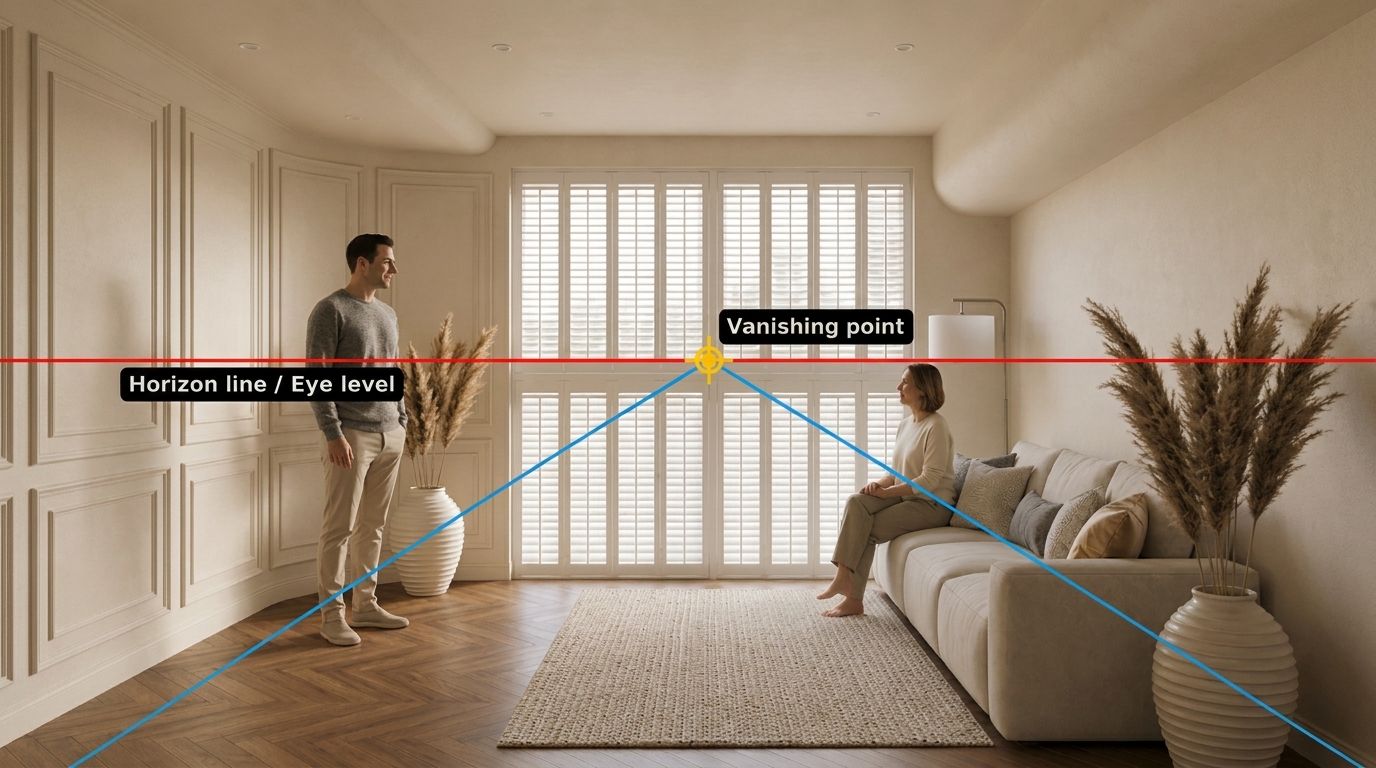
รูปที่ 07 ใช้เส้นระดับสายตาในการตรวจสอบว่าสเกลของบุคคลสมเหตุสมผลหรือไม่
นอกจากนี้ AI ยังสามารถสร้างมุมและขนาดของบุคคลได้อย่างเหมาะสมตามระดับทัศนมิติของฉาก นี่คือตัวอย่างการทดลองด้านทัศนมิติเพื่อแสดงให้เห็นการทำงาน:
เส้นระดับสายตาระดับปานกลาง
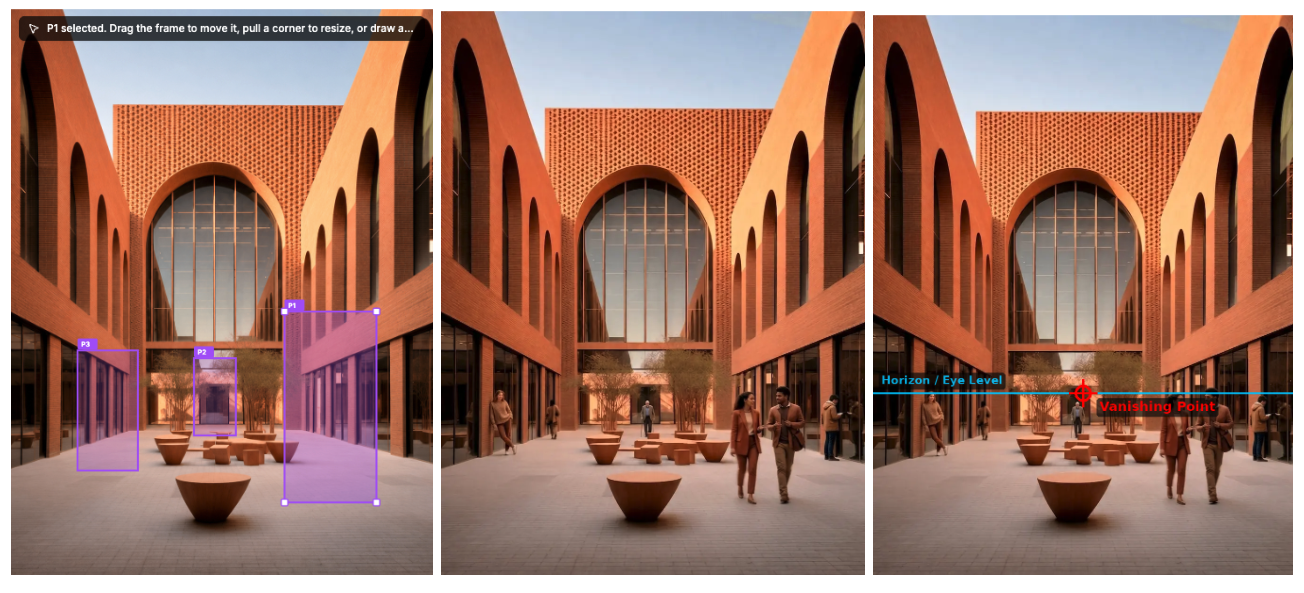
รูปที่ 08 เมื่อเส้นระดับสายตาอยู่ระดับปานกลาง ศีรษะของบุคคลจะอยู่ในระดับใกล้เคียงกับเส้นระดับสายตา
ศีรษะของบุคคลทุกคนในภาพด้านบนอยู่ในตำแหน่งใกล้เคียงกับเส้นระดับสายตา ซึ่งเป็นไปตามหลักการวาดภาพทัศนมิติ
เส้นระดับสายตาระดับสูง
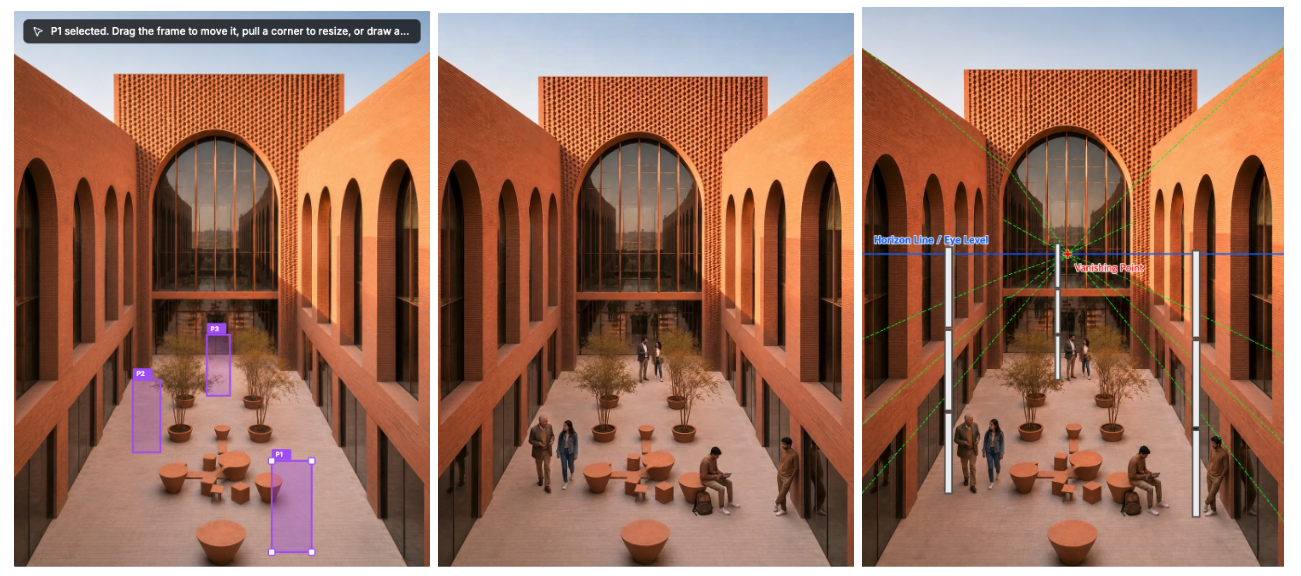
รูปที่ 09 เมื่อเส้นระดับสายตาอยู่ระดับสูง บุคคลทั้งในระยะหน้าและระยะหลังจะยังคงเป็นไปตามหลักทัศนมิติ
เส้นระดับสายตาในภาพด้านบนอยู่สูงประมาณสามเท่าของความสูงคน โดยบุคคลทั้งในระยะหน้าและระยะหลังต่างสอดคล้องตามหลักการวาดภาพทัศนมิติ
เส้นระดับสายตาระดับต่ำ
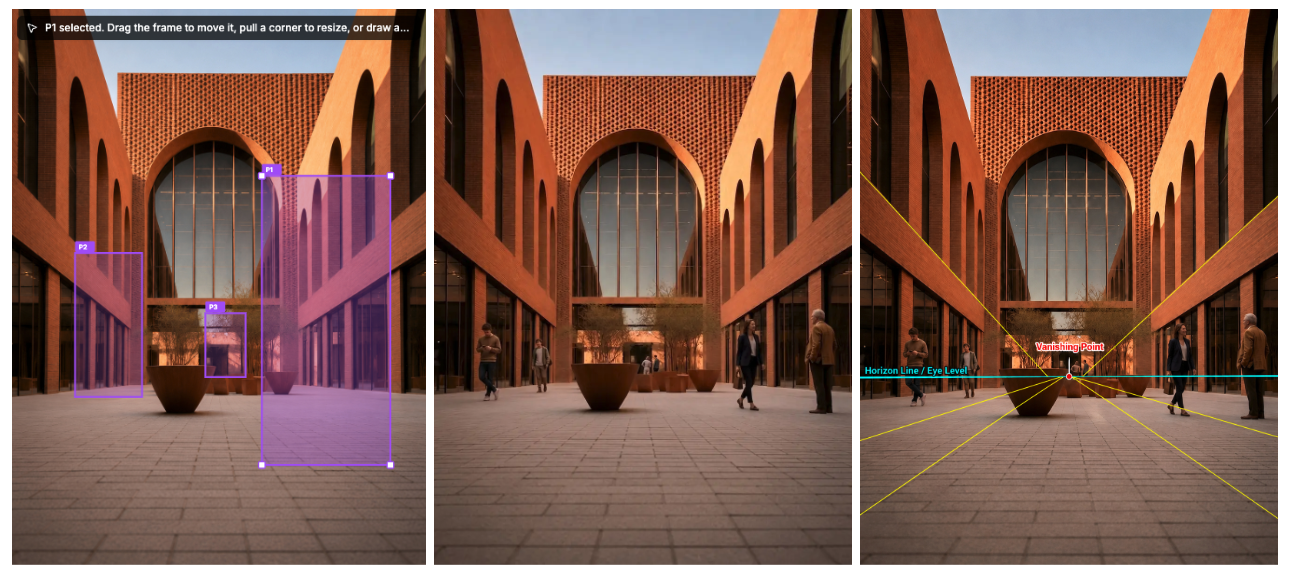
รูปที่ 10 เมื่อเส้นระดับสายตาอยู่ระดับต่ำ เส้นระดับสายตาจะอยู่ใกล้กับพื้นดิน
เส้นระดับสายตาในภาพด้านบนอยู่ใกล้กับพื้นดิน โดยอยู่ประมาณระหว่างช่วงขาถึงเอวของบุคคล ซึ่งถูกต้องตามหลักการวาดภาพทัศนมิติ
สถานการณ์การประยุกต์ใช้ทั่วไป
1. การนำเสนอแบบสำหรับพื้นที่พักอาศัย
การเพิ่มบุคคลลงในห้องนั่งเล่น ห้องรับประทานอาหาร หรือห้องครัวแบบเปิด สามารถทำให้ฉากดูมีชีวิตชีวาและช่วยให้ลูกค้าจินตนาการถึงสภาพการอยู่อาศัยจริงได้ชัดเจนยิ่งขึ้น
2. การจัดแสดงพื้นที่เชิงพาณิชย์
การใส่ลูกค้าลงในพื้นที่ร้านค้าปลีก ร้านอาหาร หรือพื้นที่นิทรรศการ จะช่วยให้งานออกแบบดูพร้อมสำหรับการดำเนินงานจริง และช่วยเน้นย้ำการสัญจรของผู้คนตลอดจนการมีปฏิสัมพันธ์ภายในพื้นที่
3. พื้นที่โรงแรมและการต้อนรับ
การเพิ่มนักเดินทางหรือพนักงานต้อนรับลงในล็อบบี้ ทางเดิน และพื้นที่พักผ่อน สามารถช่วยให้ฉากสะท้อนบรรยากาศการบริการและบริบทการใช้งานได้ชัดเจนขึ้น
4. พื้นที่สำนักงานและการศึกษา
การเพิ่มผู้ใช้งานลงในสำนักงาน ห้องประชุม พื้นที่ส่วนกลาง หรือสถานศึกษา จะช่วยให้หน้าที่ใช้สอยของพื้นที่ชัดเจนขึ้น
5. สถาปัตยกรรมภายนอกและพื้นที่สาธารณะ
การเพิ่มคนเดินเท้าลงในบริเวณด้านหน้าอาคาร ถนน ลานกว้าง หรือพื้นที่ภูมิทัศน์ จะช่วยเสริมสร้างความรู้สึกเรื่องสเกลและทำให้เข้าใจงานออกแบบได้ง่ายขึ้น
เคล็ดลับการทำงาน: วิธีทำให้บุคคลดูกลมกลืนกับฉากอย่างเป็นธรรมชาติยิ่งขึ้น
เคล็ดลับที่ 1: กำหนด "บทบาท" ของบุคคลเป็นอันดับแรก
อย่าเพียงแค่ใส่ใครสักคนเข้าไป แต่ควรรู้ก่อนว่าทำไมบุคคลนั้นจึงมาอยู่ตรงนั้น
ตัวอย่างเช่น "แขกโรงแรมกำลังเช็กอิน" มีความเฉพาะเจาะจงและชัดเจนกว่า "คนกำลังยืนอยู่ในล็อบบี้"
เคล็ดลับที่ 2: จัดท่าทางให้สอดคล้องกับฟังก์ชันของพื้นที่
อากัปกิริยาของบุคคลควรตอบสนองต่อจุดประสงค์ของพื้นที่นั้นๆ
ผู้คนในสำนักงานอาจกำลังพูดคุยหารือหรือเดินไปมา ผู้คนในร้านค้าอาจกำลังเลือกดูสินค้า ผู้คนในบ้านอาจกำลังพักผ่อน ทำกิจกรรม หรือมีปฏิสัมพันธ์กับสมาชิกในครอบครัว
เคล็ดลับที่ 3: เสื้อผ้าไม่ควรขัดแย้งกับพื้นที่
เสื้อผ้าควรช่วยสื่อสิ่งที่ภาพต้องการนำเสนอ ไม่ใช่กลายเป็นจุดที่ดึงความสนใจจนรบกวนสายตา
หากองค์ประกอบหลักของภาพคืองานออกแบบสถาปัตยกรรม บุคคลควรกลมกลืนไปอย่างเป็นธรรมชาติ และไม่ควรมีสีสันที่สว่างหรือสะดุดตาจนเกินไป
เคล็ดลับที่ 4: ตำแหน่งของบุคคลควรสอดคล้องกับเส้นทางการสัญจร
การวางบุคคลไว้บริเวณทางเข้า ทางเดิน เคาน์เตอร์ พื้นที่นั่งเล่น หรือพื้นที่เปิดโล่ง มักให้ความรู้สึกที่เป็นธรรมชาติมากกว่าการวางไว้ตามมุมห้องหรือขอบเฟอร์นิเจอร์
เคล็ดลับที่ 5: ใช้บุคคลช่วยกำหนดความรู้สึกเรื่องสเกล
ในงานสถาปัตยกรรมภายนอก พื้นที่สาธารณะ หรือฉากภายในที่มีเพดานสูง การใส่รูปบุคคลจะช่วยให้ผู้ดูเข้าใจถึงความสูง ความกว้าง และระยะห่างของพื้นที่ได้อย่างชัดเจน
คำถามที่พบบ่อย
Q1: ฟีเจอร์ “เพิ่มคน” เหมาะสำหรับพื้นที่ประเภทใดบ้าง?
เหมาะสำหรับภาพเรนเดอร์สถาปัตยกรรมและการออกแบบภายในทุกประเภท รวมถึงที่พักอาศัย พื้นที่เชิงพาณิชย์ โรงแรม สำนักงาน ร้านค้าปลีก พื้นที่สาธารณะ และฉากสถาปัตยกรรมภายนอก
Q2: สามารถเพิ่มบุคคลหลายคนพร้อมกันได้หรือไม่?
ได้ คุณสามารถวาดกรอบบุคคลได้หลายกรอบบนภาพเดียวกัน และกำหนดบทบาท เครื่องแต่งกาย อากัปกิริยา ตลอดจนลักษณะเฉพาะตัวที่แตกต่างกันให้กับแต่ละคนได้
Q3: จำเป็นต้องใช้ Photoshop หรือไม่?
ไม่จำเป็น หัวใจสำคัญของฟีเจอร์ “เพิ่มคน” คือการช่วยให้ผู้ใช้เพิ่มบุคคลลงในภาพเรนเดอร์ได้อย่างรวดเร็วโดยไม่ต้องพึ่งพาโปรแกรมตัดต่อภาพเพิ่มเติม
Q4: ผลลัพธ์ที่สร้างขึ้นสามารถนำไปใช้ในการนำเสนอผลงานได้ทันทีหรือไม่?
หากสัดส่วนของบุคคล แสง และสไตล์ตรงตามความต้องการด้านภาพ ภาพที่สร้างขึ้นก็สามารถนำไปใช้ในการเสนอแบบ การนำเสนอผลงาน หรือการจัดแสดงงานออกแบบได้ทันที ทั้งนี้ แนะนำให้ตรวจสอบรายละเอียดก่อนส่งมอบงานขั้นสุดท้าย และสามารถสร้างใหม่หรือปรับแต่งการตั้งค่าเพิ่มเติมได้หากจำเป็น
Q5: จะหลีกเลี่ยงไม่ให้บุคคลดูแปลกแยกหรือไม่เข้ากับฉากได้อย่างไร?
สามารถปรับได้ 3 แนวทางดังนี้:
- เลือกบทบาทที่เข้ากับจุดประสงค์การใช้งานของพื้นที่
- ตรวจสอบให้แน่ใจว่าสีของเสื้อผ้าเข้ากับโทนสีของฉาก
- จัดวางบุคคลไว้ในบริเวณหรือเส้นทางการสัญจรที่สมเหตุสมผล
โพสต์ที่เกี่ยวข้อง

วิธีแก้ไขภาพเรนเดอร์ งานตกแต่งภายในด้วย Nano Banana
การแก้ไขงานตกแต่งภายในด้วย AI ไม่ใช่แค่การทำให้ภาพดูสวยขึ้น แต่คือการควบคุมว่าสิ่งใดควรเปลี่ยนและสิ่งใดควรคงเดิมไว้
Willy·30 ก.ค. 2569
วิธีสร้างบอร์ดออกแบบพืชพรรณ (Planting Design Board) ด้วย AI
บอร์ดออกแบบพืชพรรณไม่ใช่แค่การตัดแปะภาพต้นไม้ แต่คือการแปลงสภาพภูมิอากาศ การใช้น้ำ และบรรยากาศให้กลายเป็นแนวทางที่ชัดเจนสำหรับข้อเสนอการออกแบบ
Willy·24 ก.ค. 2569
วิธีเปลี่ยนภาพเรนเดอร์นิ่งเป็นวิดีโอ Walkthrough ด้วย AI
ภาพเรนเดอร์นิ่งสามารถเป็นได้มากกว่าภาพเพียงภาพเดียว ด้วยพรอมต์วิดีโอที่เหมาะสม ภาพนี้สามารถเปลี่ยนเป็นวิดีโอ Walkthrough ที่ให้ความรู้สึกเหมือนได้เข้าไปสำรวจพื้นที่จริง
Willy·21 ก.ค. 2569